
Cześć,
Dziś postanowiłem opublikować świąteczny artykuł i przy okazji życzyć Wam radosnych i spokojnych Świąt Bożego Narodzenia. Postaram się zamodelować choinkę korzystając przy tym z różnych narzędzi OpenRoads Designer (dałoby się to zrobić szybciej samymi narzędziami Microstation). Skorzystam z domyślnego Workspace Training and Examples (Training-Metric).
Krok 1 – Pień
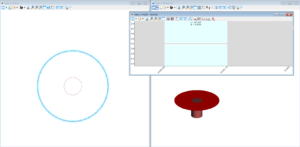
Zacznę od dołu i skorzystam ze zwykłego narzędzia do modelowania brył z Microstation. Utworzyłem nową warstwę „_Choinka_Pien” i otworzyłem dwa widoki 3D. W jednym z nich mam typ „Front”, tak aby łatwiej było mi wstawić walec narzędziem Cylinder Solid z palety Solids Modelling. Drugi widok 3D służy mi jako podgląd, więc ustawiłem w nim inny Display Style – żebym widział również kolory. Mam już więc podstawę choinki.

Krok 2 – Gałęzie i liście
Tym razem użyję Linear Template. W widoku 2D rysuję alignment, który będzie stanowił podstawę tej części choinki. Tworzę go narzędziem Circle (Horizontal) z zakładki Geometry. Nadaję osi rzędną równą 3.0 m, ponieważ pień rozpoczynałem w punkcie 0,0,0 i miał on wysokość 3 m.
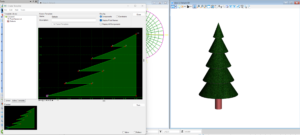
Czas na Template. Podstawa musi mieć 4 m szerokości, ponieważ taki promień założyłem dla Circle w planie. Korzystam z komponentu Constrained i Feature Definition „TC_Grass”, a następnie ręcznie ustawiam więzy punktów, aby kształt był jak najbardziej zbliżony do gałęzi. Gdy jestem zadowolony z efektu, przypisuję Linear Template narzędziem Apply Linear Template z zakładki Model Detailing. Czym właściwie różni się Linear Template od zwykłego Corridor to materiał na inny artykuł, ale w takich przypadkach lepiej korzystać właśnie z tego pierwszego. Po wygenerowaniu gałęzi zmniejszam również trochę promień pnia – wystarczy wejść w jego Properties i edytować wartość. Już wygląda to jak prawdziwa choinka, ale wciąż brakuje ozdób.
Krok 3 – Łańcuch
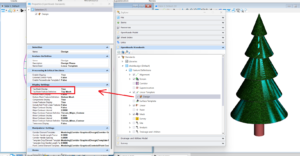
Moim zamysłem jest zawieszenie łańcucha, który po kształcie spirali zwisa z choinki. Planuję narysować spiralę w planie, a następnie nadać jej wysokość równą rzędnym gałęzi. Potrzebuję więc czegoś na kształt terenu, żeby móc zrzutować go na profil spirali. Skorzystam więc z Top Mesha mojego Linear Template, który niestety jest domyślnie wyłączony w tym Workspace. Wchodzę więc w Project Explorer, żeby to zmienić i odświeżam Linear Template.
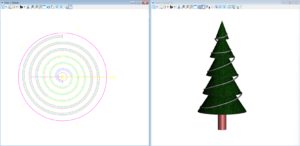
Rysuję spiralę w planie składając ją z łuków – coś na styl projektowania osi ronda turbinowego. Rzutuję teren gałęzi na spiralę narzędziem Quick Profile From Surface z zakładki Geometry i jedyne co mi pozostaje to narysować „niweletę” łańcucha.

Sama linia w 3D wygląda dość biednie, więc dodam jeszcze Linear Template z kołowym Templatem. Kołowe i łukowe komponenty są nowością w OpenRoads Designer w porównaniu do starszych wersji InRoads.
Krok 4 – Bombki
Teoretycznie mógłbym narysować jedną bombkę i powstawiać ręcznie w różne miejsca choinki – powiedziałbym nawet że jest to najlepsza i najszybsza opcja. Ale dlaczego nie skorzystać z paru narzędzi OpenRoads Designer? Wchodzę do pliku „Bentley 3D Cells Metric”, który znajduje się w następującej lokalizacji:
C:\ProgramData\Bentley\OpenRoads Designer (wersja)\Configuration\Organization-Civil\_Civil Default Standards – Metric\Cell
Kopiuję jakiś istniejący Model i przerabiam go, żeby był bazą dla Cellki czerwonej bombki. Bombka składa się z kuli i zawieszki. Analogicznie wszystkie operacje zrobię też dla żółtych bombek.

Wracam do głównego pliku i utworzę teraz Feature Definition dla punktu w OpenRoads Designer, który będzie odpowiadał za bombkę. Muszę wykonać następujące kroki:
- Założenie nowej warstwy w Level Manager – „_Choinka_Bombka_punkt”.
- Utworzenie Element Template i przypisanie do niego Cellki.
- Utworzenie Feature Symbology i przypisanie do niego Element Template.
- Utworzenie Feature Definition i przypisanie do niego Feature Symbology.
Można teraz wstawiać bombki przy użyciu narzędzia Point z zakładki Geometry.
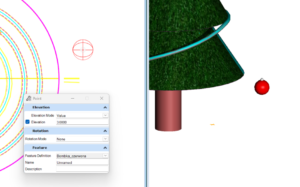
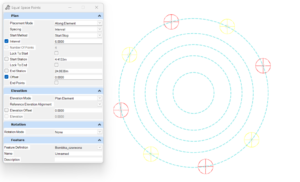
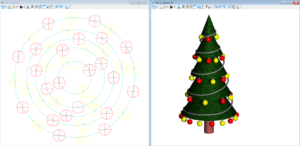
Część bombek rozwieszę narzędziem Equal Space Points z zakładki Geometry. Pozwoli to na wstawienie punktów z interwałem wzdłuż danego elementu. Tymi elementami będą dolne krawędzie wszystkich gałęzi. Należy się upewnić czy te krawędzie są wyświetlane w widoku 2D.
Krok 5 – Gwiazda
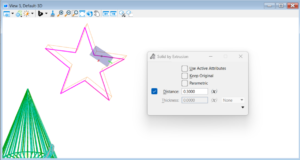
Został mi jeszcze czubek choinki i wstawienie gwiazdy. Chciałbym do każdego elementu choinki użyć trochę innego narzędzia, więc tym razem wrócę do palety Solids Modelling z Microstation. W widoku 3D rysuję zwykły element Shape w kształcie gwiazdy, a narzędziem Solid by Extrusion „wyciągam go” w 3D. Na chwilę go jeszcze rozbijam, żeby bardziej wybrzuszyć powierzchnie obu ścian gwiazdki i z w powrotem zbijam w całość (Ctrl+G). Pozostaje mi jeszcze wstawienie gwiazdy na sam czubek i ubrana choinka jest gotowa.

Krok 6 – Rendering
Sam model wygląda już całkiem ładnie, ale można go jeszcze ulepszyć m.in. teksturami i oświetleniem. Posłużę się programem LumenRT, który jest nakładką na OpenRoads i służy głównie do wizualizacji i renderingu. Znajdując się w widoku 3D w Search Ribbon wpisuję LumenRT. Otworzy nam się nowe okno, w którym kryje się cały moduł LumenRT. Pobawię się następującymi ustawieniami, żeby poprawić końcowy efekt:
- Zamiana tekstur materiałów:
- Bombek na szkło barwione,
- Zawieszek na bombki na aluminium,
- Pnia na drewno,
- Gwiazdy na złoto,
- Łańcucha na inną teksturę – niestety domyślnie nie ma świątecznych tekstur,
- Dodanie zimowego tła,
- Oświetlenie i ustawienia promieni słonecznych.

Do usłyszenia w nowym roku i jeszcze raz Wesołych Świąt 🙂
Rewelacja, fajne pokazanie możliwości OpenRoads przy okazji 😉 🎄