
Cześć,
Dziś pokażę jak tworzyć własne style linii w Microstation/OpenRoads Designer. Własne style linii wykorzystuje się przy projektowaniu na co dzień. Jako przykład można podać oznakowanie poziome, sieci, czy też inne oznaczenia na planie. Narzędzie służące do tego to Line Style Editor. Line Style Editor nie zmienia się znacząco od wielu lat, więc poniższy artykuł będzie zgodny zarówno z OpenRoads Designer, jak i z InRoads SS2 i samym Microstation.
Nowy styl linii
Aby otworzyć Line Style Editor w OpenRoads Designer najprościej jest skorzystać z Search Ribbon w prawym górnym rogu. W oknie Line Style Editor wybieramy „File -> New”, aby utworzyć nową bibliotekę w formacie .rsc. Ta biblioteka to właśnie nasz nowy styl linii. Nazwę go „ORDPolska.rsc”.
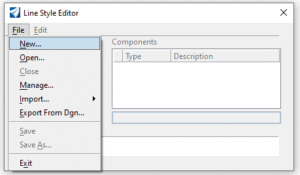
Okno podzielone jest na dwie części. W lewej widoczne są nasze style linii, w prawym komponenty z których będziemy „składać” linię (domyślnie wyświetlą się podstawowe style linii). Aby stworzyć swoją linię należy wybrać „Edit -> Create -> Name”. Zamiast „Unnamed” wpiszmy własną nazwę linii – u mnie „ORDPolska”.
Stroke Pattern
Zależnie od tego co chcemy osiągnąć będziemy potrzebować różnych komponentów. Jeżeli chcemy żeby nasza linia bazowała na powtarzających się segmentach (czyli pewnie w 90% przypadków) będzie nam potrzebny komponent Stroke Pattern: „Edit -> Create -> Stroke Pattern”. Pod okienkiem z komponentami mamy możliwość jego nazwania – analogicznie jak dla linii.
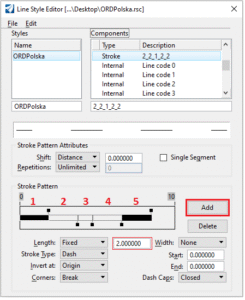
Przyciskiem „Add” dodajemy kolejno segmenty. Istnieją dwa typy – Dash i Gap. Typ Gap będziemy używać tam gdzie chcemy lukę, bądź miejsce w które wstawimy symbol. Dash z automatu jest linią, którą za pomocą dostępnych parametrów możemy modyfikować, m.in. grubość (początku i końca), przesunięcie w pionie. Dzięki czemu możemy ustawić proste kształty, np. linie, prostokąt, strzałkę. Opcja „Dash Caps” wyokrągli nam wierzchołki lub usunie wypełnienie.
Moja linia będzie miała pięć segmentów: linia, luka, napis, luka, linia (dash, gap, gap, gap, dash) o długościach kolejno 2, 2, 1, 2, 2. Dobrze wcześniej rozrysować sobie schemat rysowanej linii tak, żeby złapać proporcje – ja założyłem, że 5 jednostek wystarczy na napis razem z przerwami po prawej i po lewej i 2 jednostki na linie po obu stronach. Ustawiam tylko odpowiednie typy i długości, resztę ustawień zostawiam domyślnych. W środkowym okienku towarzyszy nam podgląd na tworzone komponenty.
Point – tekst
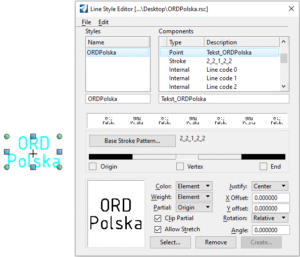
Żeby w naszej linii umieścić jakiś bardziej skomplikowany kształt lub napis będziemy potrzebować kolejnego komponentu „Edit -> Create -> Point”. Dla tego komponentu wybieramy Base Stroke Pattern, którego będzie on składową. Klikamy na segment, do którego ma zostać przypisany symbol (u mnie ten w środku). Symbol możemy wybrać z wcześniej utworzonych bądź stworzyć nowy. Wystarczy go narysować bądź napisać używając narzędzi do rysowania. Ważne jest, żeby ustawić punkt wstawiania dla naszego symbolu poprzez Define Cell Origin (funkcja z Microstation). Po zaznaczeniu gotowego symbolu uaktywni nam się przycisk Create i umożliwi nazwanie symbolu. Następnie należy go wybrać za pomocą przycisku Select. Dodany symbol można za pomocą dostępnych narzędzi m.in. przesuwać prawo-lewo, obracać, ustawić czy kolor ma być zależny od nadanego koloru linii, czy też stały i taki sam jak symbol, który narysowaliśmy.
Point – Symbol
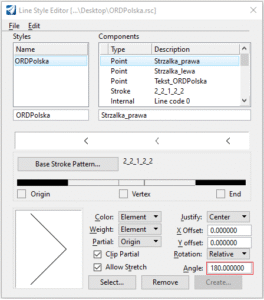
Dodam jeszcze do mojej linii strzałkę na środku poziomych kresek (pierwszy i ostatni segment w Stroke Pattern) – z lewej strony strzałkę lewą, z prawej – prawą. Analogicznie jak dla opisu tworzę kolejny komponent Point, wybieram Base Stroke Pattern i pierwszy segment jako miejsce wstawienia strzałki. Rysuję strzałkę, ustawiam jej Origin Point, zaznaczam ją i dodaję do kreatora linii przyciskiem Create, a następnie wybieram z listy (Select). Proces jest analogiczny jak w poprzednim akapicie. Następnie tworzę w taki sam sposób drugi Point na strzałkę prawą. Zamiast tworzyć nowy symbol to korzystam ze strzałki lewej. Będę chciał ją obrócić, więc wybieram obrót o 180 stopni (Angle).
Compound
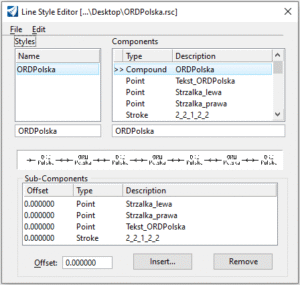
Ostatnim krokiem będzie połączenie obu komponentów Stroke i Point poprzez Compound: „Edit -> Create -> Compound”. Ustawiamy mu swoją nazwę i za pomocą Insert dodajemy komponenty. Możemy skorzystać z opcji Offset, która umożliwia przesuniecie komponentów względem siebie w pionie. Gdy styl linii jest już gotowy należy użyć komendy Link, aby wskazać który z komponentów (a jest to Compound) ma znajdować się pod nazwą naszego nowego stylu linii: „Edit -> Link”. Przy wybranym komponencie pokażą nam się strzałeczki.
Zapis i wgranie do Workspace
Po zapisaniu pliku (File -> Save) możemy ręcznie zaimportować nasz styl linii do programu (File -> Import), w celu sprawdzenia czy wszystko poszło po naszej myśli. Trzeba pamiętać, że po wszelkich zmianach trzeba ręcznie uaktualnić styl linii, czyli na nowo wskazać mu poprawioną bibliotekę poprzez Import.
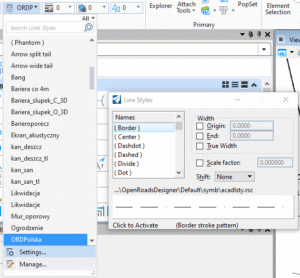
Jeżeli chcemy na stałe dodać styl linii do Workspace mamy 2 opcje:
- Utworzenie biblioteki .dgnlib i zaimportowanie w niej plików .rsc. Następnie wgranie tej biblioteki w odpowiednie miejsce.
- Wrzucenie luzem plików .rsc do odpowiedniego folderu.
Teoretycznie w przypadku OpenRoads Designer sam Bentley zaleca żeby robić to w .dgnlib, ale nie ma żadnej różnicy. Należy pamiętać żeby plik .dgnlib lub poszczególne pliki .rsc (w zależności od wybranej opcji) znajdowały się w miejscu skąd ORD zaciąga style linii. Ścieżkę można sprawdzić w zmiennych konfiguracyjnych lub na szybko podglądając style linii, które już mamy w programie (rozwiń listę stylów linii i kliknij w ustawienia – widać to na powyższym zrzucie ekranu). Zazwyczaj będzie to folder „Dgnlib/Line Styles” dla jednego z trzech poziomów Workspace (Organizacja, Workspace, Workset).
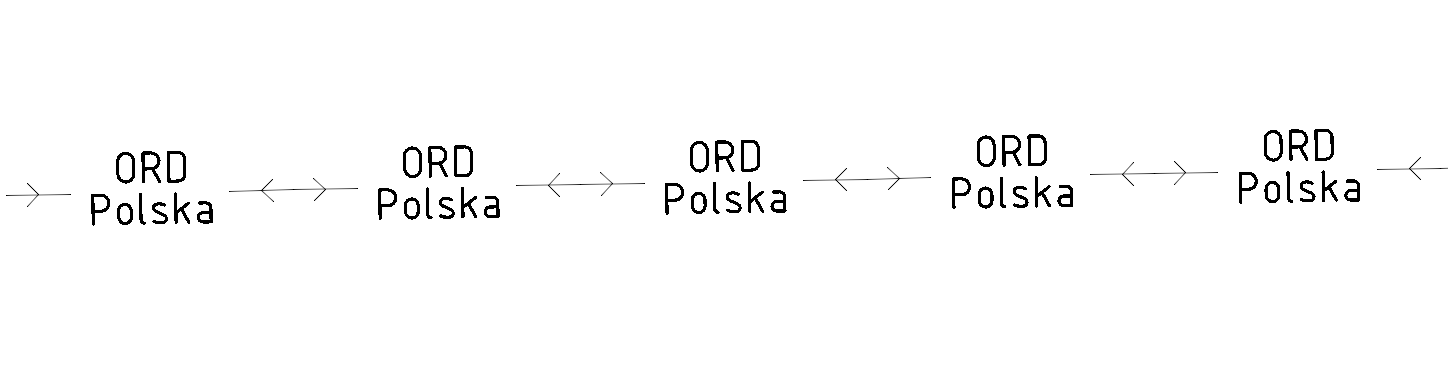
A tak prezentuje się efekt końcowy:
Podsumowanie
Przy projektowaniu posiadanie własnych stylów linii jest bardzo pomocne. Narzędzie Line Style Editor w produktach Bentley nie zmienia się od lat i trzeba przyznać, że nie jest ono proste i intuicyjne. Na szczęście korzystamy z niego rzadko, bo jak już przygotujemy własne biblioteki to nie musimy do nich wracać. Wiele stylów linii można również pobrać z Internetu.