
Cześć,
W tym artykule pokażę, jak tworzyć Civil Cells w OpenRoads Designer, które są używane głównie do tworzenia predefiniowanych, powtarzalnych elementów m. in. zjazdów, skrzyżowań, rond, placów do zawracania.
Co to jest Civil Cell?
Civil Cell to zestaw zależnych od siebie inteligentnych elementów ORD, które mogą być powielane w rozwiązaniach projektowych. Jako inteligentne elementy ORD mam tu na myśli m. in. geometrie, templaty, czy modele terenu. Ważne jest stwierdzenie, że elementy są od siebie zależne, a dokładniej są zależne od tzw. „elementów referencyjnych”. Kiedy wstawiamy Civil Cell w danym miejscu wybieramy jedynie elementy referencyjne, a reszta generuje się automatycznie.
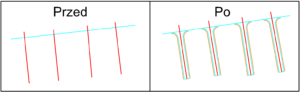
Jako przykład można podać Civil Cell zjazdu. Jako elementy referencyjnie wybieramy wtedy np. krawędź jezdni oraz oś zjazdu. Od osi zjazdu tworzone są automatycznie krawędzie zjazdu, a następnie takie krawędzie zaokrąglane są do krawędzi jezdni. Tak więc wszystkie elementy są finalnie zależne od dwóch bazowych elementów referencyjnych.
Civil Cells dzielą się na 2D (sam plan) oraz 3D, które zawierają elementy 2D z przypisanymi wysokościami. Civil Cells 3D mogą zawierać również modele terenu, linear templaty, surface templaty i proste korytarze.
Korzyści ze stosowania Civil Cells
Civil Cells znacząco przyspieszają proces projektowania, szczególnie w przypadkach, gdy mamy do wykonania powtarzalną pracę. Parę przykładów:
- Projektujemy odcinek drogi powiatowej i musimy narysować 100 takich samych zjazdów. Zamiast rysować każdy zjazd oddzielnie, możemy skorzystać z Civil Cells i każdy zjazd wstawiać paroma kliknięciami. Civil Cells po wstawieniu można edytować, więc możliwa jest zmiana szerokości zjazdu, czy też promienia wyokrąglenia.
- Analizujemy różne warianty budowy obwodnicy, a na każdym wariancie trzeba wstawić ronda razem z wlotami. Rysowanie samego ronda w postaci kółka jest szybkie, ale wlotów na rondo już nie. Tym bardziej, że niektóre wloty mogą mieć konstrukcję w postaci kontrałuków. Warto wtedy przygotować własne Civil Cells.
- Mamy za zadanie przygotować plany warstwicowe wielu skrzyżowań. Civil Cell występują również w postaci 3D, więc zamiast modelować skrzyżowanie (pewnie niektórzy pamiętają modelowanie ćwiartek skrzyżowania w InRoads SS2), możemy szybko wstawić Civil Cell i edytować ją wysokościowo, jeśli to koniecznie.
Osobiście bardzo często korzystam z Civil Cell. Warto już przed rozpoczęciem projektu zastanowić, które rozwiązania będą powtarzalne i zawczasu przygotować takie elementy.
Skrócony proces tworzenia Civil Cells
Civil Cells tworzymy w plikach .dgnlib. Niejednokrotnie na tym blogu edytowaliśmy takie biblioteki, żeby zmienić część ustawień programu. Tym razem wystarczy stworzyć Civil Cell w pliku .dgnlib i wgrać go do odpowiedniego folderu, tak aby element był dostępny w zwykłych plikach.
Wspomniałem już, że poszczególne elementy Civil Cell muszą być od siebie zależne. Osiągniemy to m. in. poprzez zastosowanie następujących narzędzi ORD:
- Snapy – przykładowo linię możemy przysnapować do innego elementu lub do przecięcia dwóch elementów. Działa również Civil Accudraw.
- Narzędzia Horizontal – cała zakładka Offset and Tapers (odsuwanie elementów), Complex Geometry (jeśli to Civil Cell 3D należy pamiętać wtedy też o Complex niwelety), Arc Between Elements.
- Narzędzia Vertical – Profile By Slope From Element, Profile Intersection Point, Quick Profile Transition (tworzenie niwelet łuków), Profile Complex By Elements.
Na samym początku rysujemy podstawowe elementy referencyjne, a następnie przy pomocy wskazanych powyżej narzędzi staramy się uzależnić wszystkie elementy od tych bazowych.
Porady dotyczące Civil Cells
- W jednym .dgnlib może być wiele Civil Cells. Jeśli chcemy ich stworzyć wiele, warto podzielić sobie pliki przykładowo na: skrzyżowania, zjazdy, wloty na rondo itd.
- Warto ograniczać liczbę Civil Cells. Przykładowo, gdy mamy wiele szerokości zjazdów, to wystarczy zrobić tylko jedną i edytować szerokość już po wstawieniu. Inny przykład to Civil Cell 3D z przypisaną konstrukcją nawierzchni. Takiego template również można przypisać już po wstawieniu. Oczywiście nic się nie stanie, jeśli stworzymy ich wiele. Mogą pojawić się jedynie problemy z czytelnością i odrobinę dłuższy czas otwierania programu.
- Przed tworzeniem Civil Cell należy zastanowić się nad wyborem elementów referencyjnych.
- Zalecane jest korzystanie z punktów lub linii pomocniczych w sytuacjach, gdy np. chcemy mieć linię o danej długości. Nie należy polegać na kilometrażach linii, bo szablonowa Civil Cell może mieć trochę inne wymiary niż ta ostateczna wstawiona w dobre miejsce.
- Lepiej nie korzystać z tzw. interwałów.
- Elementy referencyjne nie powinny być ze sobą powiązane (np. snapem).
- Czasem się zdarza, że model terenu w Civil Cell nie dociąga się ładnie do zaokrągleń na skrzyżowaniach. Można wtedy pobawić się tolerancją Strokingu w Properties linii.
- Warto testować Civil Cell na bieżąco, żeby mieć pewność, że elementy są od siebie zależne.
- Zdarza się, że Civil Cell nie będzie działała poprawnie po utworzeniu, a jak zrobimy ją jeszcze raz w ten sam sposób to zadziała. Czasem się tak zdarza i tyle 😊
Tworzenie pliku .dgnlib
W tym punkcie stworzymy plik .dgnlib, a następnie wgramy go do odpowiedniego folderu Workspace. W ramach przykładu skorzystam z domyślnego Workspace Training and Examples (Training-Metric).
Kopiujemy i otwieramy pusty plik Seed lub zakładamy nowy plik .dgn. Wybieramy File -> Save As, a w okienku „Zapisz jako typ:” wybieramy z listy „DGN Library Files (*.dgnlib)”. I tak naprawdę to wszystko – mamy już gotowy plik to tworzenia Civil Cell.
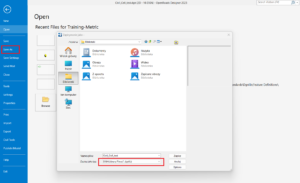
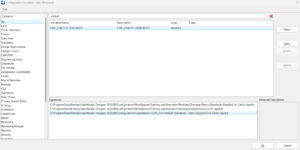
Żeby dowiedzieć się do którego folderu musimy wgrać nasz plik, wchodzimy w File -> Settings -> Configuration -> Configuration Variables. Następnie szukamy zmiennej „CIVIL_CIVILCELLDGNLIBLIST”, która określa, gdzie OpenRoads Designer będzie szukał Civil Cells. Na dole okna w sekcji „Expansion” znajdziemy wszystkie foldery, do których możemy wgrać plik.
Elementy referencyjne
Jako przykład pokażę, jak stworzyć prostą Civil Cell 2D zjazdu. Otwieramy plik .dgnlib utworzony w poprzednim punkcie. Oczywiście musi on znajdować się w odpowiednim folderze. Podstawą Civil Cell są elementy referencyjne więc od nich zaczniemy. Mój pomysł na tę Civil Cell jest taki, że stworzę 2 elementy referencyjne:
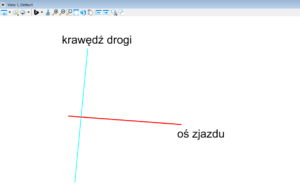
- Krawędź zewnętrzną jezdni – do niej będą wyokrąglać się krawędzie zjazdu. Ostatecznie krawędzią zewnętrzną jezdni może być linia korytarza modelu drogi głównej.
- Oś zjazdu – od niej będą odbijać się krawędzie zjazdu. Osie zjazdów będę rysował sam na planie.
Jest to oczywiście najprostszy przykład zjazdu, a sami możemy dodawać więcej elementów referencyjnych. Przykładowo możemy dodać element w postaci linii rozgraniczającej, do której będą docinać się wszystkie elementy zjazdu. Można też tworzyć inne rodzaje zjazdów, czy też zjazdy w 3D z automatycznie tworzoną niweletą.
Narzędziem Line Between Points rysujemy dwie niezależne linie odpowiadające elementom referencyjnym. Pamiętajcie, żeby używać odpowiednich Feature Definition.
Pozostałe elementy
W tym etapie musimy korzystać z narzędzi, które w jakiś sposób uzależnią nowe elementy od elementów referencyjnych. Przykładowe narzędzia wymieniłem w akapicie pn. „Skrócony proces tworzenia Civil Cells”.
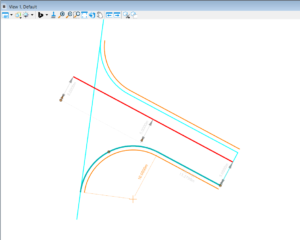
Zaczniemy od dwóch krawędzi zjazdu, które tworzymy narzędziem „Single Offset Entire Element”. Ja ustawiłem offset na 2 m. Zobaczycie, że linie odbiły się na całej długości osi, ale nie ma się czym przejmować. Zaraz wyokrąglimy krawędzie i przytniemy do krawędzi drogi.
Zaokrąglenie tworzymy narzędziem „Simple Arc” (Arc Between Elements). Ustawiamy domyślną wartość promienia i Trim/Extend jako Back. Wtedy przytnie nam jedynie pierwszy wybrany element (krawędź zjazdu).
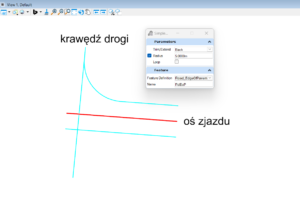
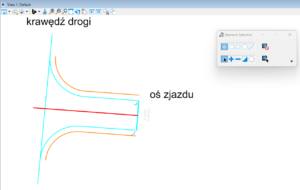
Możemy zrobić 2 Complexy (narzędzie Complex By Elements) z par: wyokrąglenie + ucięta krawędź zjazdu. Wtedy po wstawieniu Civil Cell na planie będzie to jako jeden element. Następnie skorzystajmy jeszcze raz z narzędzia „Single Offset Entire Element”, żeby od skompleksowanych elementów odbić krawędź pobocza.
Już teraz możemy potestować działanie zestawu elementów manipulując elementami referencyjnymi

Na sam koniec można jeszcze dodać linię zamykającą zjazd (np. opornik). Wystarczy narysować prostą linię ORD i przysnapować ją do końców zjazdu. Skorzystajmy jednak ze snapa Key Point, zamiast Intersection. Jako próbę możecie dodać snap Intersection i zobaczyć, jak zachowuje się zjazd przy zmianach osi. Key Point snap działa o wiele lepiej.
Tworzenie Civil Cell
Nasza baza jest już gotowa, ale nie oznacza to, że Civil Cell jest już gotowa. Musimy ją jeszcze utworzyć z tych elementów. W głównej zakładce Model Detailing znajdziemy narzędzie „Create Civil Cell”, które posłuży do zgrupowania Civil Cell. Po wybraniu narzędzia pokaże nam się małe okienko, w którym musimy wpisać nazwę Civil Cell oraz nazwę elementu referencyjnego. Ostatecznie nazwa elementu referencyjnego będzie się wyświetlać przy każdym wstawianiu Civil Cell, więc warto ustawić taką nazwę, abyśmy wiedzieli co wybrać. U mnie nazwa główna to „Zjazd_test”, a kolejne elementy referencyjne: „Krawedz_drogi” oraz „Os_zjazdu”. Przy wybieraniu elementów referencyjnych przeskakują nazwy w okienku, więc na to uważajcie. Nie używamy polskich znaków.
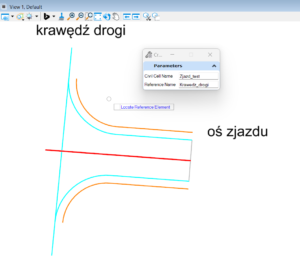
W miarę jak będziemy wybierać kolejne elementy referencyjne kolor elementów będzie się zmieniał. Program pokazuje w ten sposób powiązania między elementami i jeżeli, któryś element będzie miał inny kolor to znaczy, że może nie mieć powiązania.
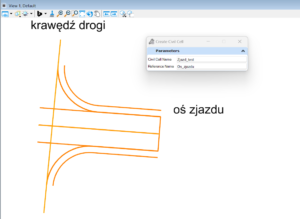
Na sam koniec należy kliknąć dwa razy prawym przyciskiem myszy (komunikat Reset To Complete) oraz raz lewym (Accept Civil Cell).
Nic teoretycznie się nie powinno się zmienić na planie. Żeby podejrzeć, czy na pewno jest tam Civil Cell można wybrać narzędzie „Process Civil Cell” lub „Drop Civil Cell” i jedynie najechać na nasz element, żeby podejrzeć, czy program to wyłapie.
Wstawianie i edycja Civil Cell
Plik .dgnlib możemy już zamknąć. Teraz przy każdym nowym otwarciu OpenRoads Designer, zaimportowana zostanie nasza Civil Cell, którą wstawiamy narzędziem „Place Civil Cell” z zakładki Model Detailing.
Zajmuje to łącznie cztery kliknięcia, żeby wstawić zjazd:
- Wybór krawędzi drogi na planie – najczęściej z korytarza drogi.
- Wybór osi zjazdu – najczęściej rysowany ręcznie.
- Prawy przycisk myszy – tu pojawia się podgląd ostatecznego rozwiązania. Czasem zdarza się tak, że bardziej skomplikowane Civil Cell źle pokażą się w podglądzie. Należy wtedy klikać na elementy referencyjne, żeby zmieniać kierunek kilometraża linii. Oznaczone jest to symbolem strzałki.
- Lewy przycisk myszy.

Civil Cell można w prosty sposób edytować – wystarczy kliknąć na linię i w szybki sposób zmienić np. promień łuku. Jeśli jakieś parametry do zmiany pokazują się szarym kolorem, wystarczy kliknąć prawy przycisk myszy, żeby je odblokować. Usuwanie całej Civil Cell przeprowadza się narzędziem „Delete Element” (skrót „8” z Microstation).
Podsumowanie
Civil Cell są świetną funkcjonalnością OpenRoads Designer i pozwalają na znaczącą oszczędność czasu przy rysowaniu powtarzalnych elementów. Polecam zaznajomienie się z nimi każdemu, kto ceni swój czas na większych projektach.