
Cześć,
Jest to ostatnia część artykułu o modelowaniu zbiorników retencyjnych. W tej części pokażę jak:
- Wprowadzić zmienne pochylenie skarp zbiornika
- Zamodelować konstrukcję zbiornika
- Utworzyć siatkę trójkątów zbiornika
- Obliczyć roboty ziemne związane z wykonaniem zbiornika
- Wygenerować bryły robót ziemnych w 3D
Zmienne pochylenie skarp zbiornika
Można to uzyskać na wiele sposobów (jak większość rzeczy w OpenRoads Designer), ale ja pokażę prosty przykład z Parametric Constraint. Polegać to będzie na ręcznej zmianie wartości wiązu z Template (pochylenia skarpy) od danego kilometraża do danego kilometraża.
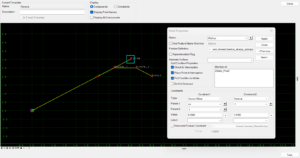
Najpierw edytuję mój Template, który przygotowałem w poprzedniej części. Skarpa wykopu składała się z dwóch elementów, więc najpierw więzem Vector-Offset uzależniam punkt „Wykop” tak żeby cały czas był na jednej linii względem punktów „os” i „1”.
Następnie edytuję punkt „1” (który był końcem komponentu Constrained) i wpisuję mu ręcznie Label wiązu Slope jako „pochylenie”. Wpisanie tu jakiegoś parametru jest konieczne, żeby zadziałał Parametric Constraint.
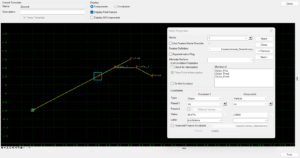
Oczywiście powinienem jeszcze dopasować pochylenia wszystkich skarp, żeby było takie samo jak tej skarpy wykopu, ale pominę to. Zapisuję Template i zamykam okno.
Template sam się nie zaktualizuje z biblioteki, więc muszę go zsynchronizować. Wybieram funkcję Synchronize Template (piorun) z zakładki Corridors -> Miscellaneous i klikam na Linear Template zbiornika. Model się przeliczy i zaktualizuje Template.
Wybieram „wiadro” (funkcję Corridor Objects z zakładki Corridors -> Edit) i klikam na mój Linear Template, aby edytować korytarz. Wyskakuje mi okno edycji korytarza i w zakładce Parametric Constraint dodaję nowy warunek. Wybieram z listy Parametric jako „pochylenie” i ustawiam zakres kilometraża wraz z wartością pochylenia skarpy. Ja zrobiłem tylko jeden warunek, ale żeby model wyglądał ładnie należałoby dodać jeszcze 2 warunki ze zmianą wartości pochylenia (chodzi mi o przejście z pochylenia 66.67% do 20.00% i w drugą stronę).

Modelowanie konstrukcji zbiornika
Na ten moment mój zbiornik jest dość płaski. Skarpy nie mają żadnej grubości, a dna zbiornika po prostu nie ma… Aby dodać grubości skarp wystarczy edytować Template i dodać w nim zamknięte komponenty. Następnie synchronizujemy Template (piorunem) i przeliczamy model. Co jednak z dnem, które nie jest elementem Linear Template? Posłużę się tutaj Surface Template doczepianym do terenu.
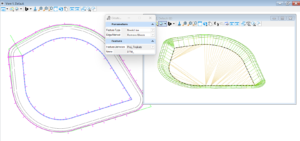
Najpierw potrzebuję teren projektowany dna zbiornika. Wybieram na planie (widok 2D) kształt dna zbiornika i z zakładki Terrain -> Create korzystam z funkcji From Elements. Jako Feature Type mogę wybrać Break Line. Po przeklikaniu okienek w widoku 3D powinna pojawić się siatka dna zbiornika.
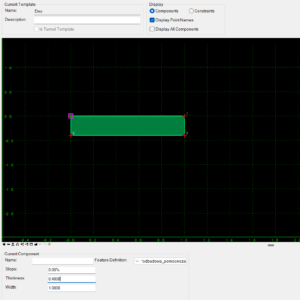
Teraz do tego terenu dna chcę przypisać Surface Template. Potrzebuję Template, więc dodaję nowy szablon, który będzie dość specyficzny. Otóż musi być on samym prostokątem, ewentualnie paroma prostokątami ułożonymi na sobie. Dodaję nowy komponent typu Simple i przed wstawieniem, w okienku na dole, ustawiam Slope na 0%, Thickness na daną grubość oraz Width na 1 m (ale nie ma to znaczenia, bo komponent dostosuje się szerokością do powierzchni projektowanego terenu). Jeśli chcemy to kolejne warstwy można dodawać w dół doczepiając się do dna poprzedzającego komponentu.
Czas na dodanie Surface Template – korzystam z funkcji Apply Surface Template z zakładki Model Detailing -> 3D Tools. Wybieram teren oraz Template. W widoku 2D nie zobaczymy żadnej zmiany, natomiast w 3D powinien pojawić się dodatkowy komponent na całym obszarze dna zbiornika.
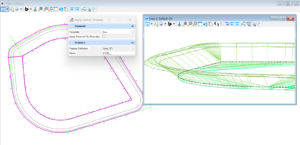
Siatka trójkątów zbiornika
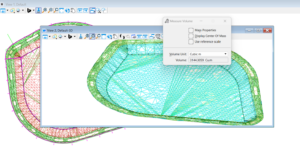
Utworzenie siatki trójkątów zbiornika jest banalnie łatwe. Wystarczy skorzystać z funkcji From Elements z zakładki Terrain -> Create. Już z niej korzystałem w poprzednim punkcie. Zaznaczam w planie wszystkie interesują mnie linie tzn. dno zbiornika, skarpy grobli, wykop oraz nasyp – i tworzę z nich teren. Warto użyć Feature Definition, który wyświetla teren w postaci siatki trójkątów.
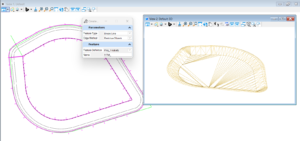
Pamiętajcie, aby wszystkie operacje robić w widoku 2D. Widok 3D powinien służyć jedynie jako podgląd. Zdarzają się jednak wyjątki, o których pisałem w tym artykule.
Obliczanie robót ziemnych
Skorzystam tutaj z utworzonej przed chwilą siatki trójkątów (terenu) i obliczę różnicę między tym terenem, a terenem istniejącym. Warto zauważyć, że ta metoda liczy różnicę między poszczególnymi terenami i nie uwzględnia np. grubości dna zbiornika i skarp. Wydaje mi się, że wciąż daje to miarodajny i dokładny wynik, a w kolejnym punkcie pokażę jeszcze dokładniejszą metodę.
Wybieram funkcję Analyze Volume w zakładki Terrain -> Analysis. Jako Volume Method wybieram Terrain Model To Terrain Model Volume. Pozostaje mi wybrać oba tereny, a przy zaznaczonym polu Save Result, mogę zapisać od razu wynik w formie tekstu.
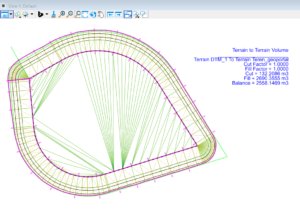
Wyszło mi 132 m3 nasypu oraz 2690 m3 wykopu.
Generowanie brył robót ziemnych w 3D
Jeśli ktoś chce się dowiedzieć więcej jak działa obliczenia robót ziemnych w OpenRoads Designer to odsyłam do tego artykułu. W wielkim skrócie wygeneruję w 3D bryłę wykopu i nasypu, a następnie policzę jego objętość zwykłym narzędziem Measure Volume z Microstation. Funkcja, której użyje to Create Cut Fill Volumes z zakładki Terrain -> Analysis.
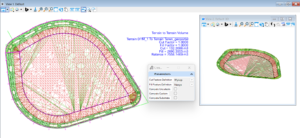
Tym razem wyszło mi więcej wykopu (3144 m3, a wcześniej 2690 m3), ponieważ ta funkcja dodała wykop pod Surface Template, który wygenerowałem parę punktów wcześniej. Bryły wygenerowały się w 3D, co można wykorzystać na projektach BIM.
Podsumowanie
Była to ostatnia część artykułu o modelowaniu zbiorników retencyjnych. Pokazałem jak takie zbiorniki zaprojektować, wymodelować, wykonać niezbędne analizy oraz przygotować do eksportu dla innych branż. Pomimo aż trzech części artykułu, nie jest to wyjątkowo trudne i po paru wymodelowanych zbiornikach powinniśmy dojść do wprawy.