
Cześć,
Jest to druga część (z trzech) artykułu o modelowaniu zbiorników retencyjnych. W tej części zajmę się przygotowaniem Template ze skarpą zbiornika oraz utworzeniem Linear Template.
Krótko o Template
Template to szablony wykorzystywane do tworzenia modeli 3D (korytarzy). Można porównać je do przekroju normalnego, który „przepuszczamy” po osi w 3D. Przy modelowaniu zbiorników skorzystamy z przekroju, który będzie się składał głównie ze skarp szukających przecięcia z terenem istniejącym.
Wszystkie Template przechowywane są w zewnętrznym pliku o rozszerzeniu .itl. Jest to tzw. biblioteka przekrojów. Wystarczy, że raz przygotujemy sobie taką bazę przekrojów i potem dowolnie można z niej korzystać.
W tym artykule przygotuję przekrój, który zakłada minimalną głębokość zbiornika wynoszącą 2,5 m. Oznacza to, że gdy odległość od dna do poziomu terenu wyniesie ponad 2,5 m zaprojektowana zostanie skarpa wykopu. W przeciwnym przypadku, zaprojektowana zostanie skarpa o wysokości 2,5 m, a następnie grobla i dowiązanie nasypem do poziomu terenu.
Utworzenie własnej biblioteki Template
W celu utworzenia przekroju przejdę do okna tworzenia Template. Znajduje się ono pod przyciskiem Create Template w zakładce Corridors -> Create. Na tle samego OpenRoads okno wydaje się mocno archaiczne, ale wynika to z faktu, że nie zmienia się ono od wielu lat i różnych wersji programu (no może poza paroma wyjątkami). Gdybyśmy mieli już gotową bibliotekę .itl, wystarczy ją otworzyć poprzez File -> Open. Ja jeszcze takiej z przekrojami zbiorników nie mam, więc założę nową poprzez File -> New -> Template Library. Nowy Template (szablon) tworzę klikając File -> New -> Template.
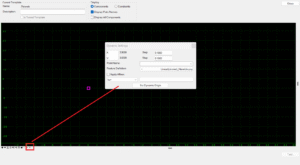
Podczas tworzenia Template polecam korzystanie z okna Dynamic Settings. Można je otworzyć poprzez bardzo mały przycisk na pasku pod głównym widokiem. Jest to ważne, ponieważ można w nim:
- Ustawić Step, czyli wartość o jaką będzie skakał nam kursor przy tworzeniu Template. Łatwiej wtedy trafić pierwszym punktem w różowy kwadrat na środku widoku, który wskazuje, gdzie jest środek Template. Jeśli nie trafimy od razu to też nic się nie stanie, bo można kliknąć prawym przyciskiem na taki punkt i wybrać Change Template Origin. Jeśli nie mieliście jeszcze styczności z tworzeniem Template to przekonacie się o co chodzi.
- Ustawić domyślny Feature Definition dla punktów. Jest o tyle ważne, że przy tworzeniu dużej liczby punktów panujemy nad Feature Definition. Feature Definition punktu będzie określał jak ostatecznie będzie wyglądała linia w planie utworzona przez ten punkt.
- Podejrzeć ustawienia komponentów End Condition. Będzie to niedługo potrzebne przy wstawianiu tych komponentów.
Przygotowanie Template – komponent Constrained
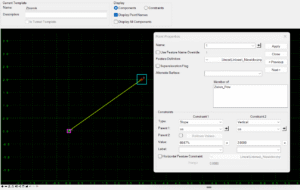
Komponenty wstawiam klikając prawym przyciskiem myszy na widok i wybierając Add New Component -> Typ komponentu. Pierwszy komponent, który wstawiam to komponent typu Constrained. Pierwszy punkt wstawiam w środku różowego kwadratu, a drugi gdzieś na prawo od niego. Następnie klikam prawym przyciskiem myszy i wybieram Finish, żeby zakończyć rysowanie komponentu.
Jeśli źle narysowaliśmy komponent i chcemy go usunąć trzeba kliknąć prawym przyciskiem myszy na widok i wybrać Delete Components. Wtedy trzymając lewy przycisk myszy rysujemy szlaczek, który przecinając komponenty usuwa je.
Nie mam potrzeby edytowania pierwszego punktu, bo jest wstawiony w dobrym miejscu, ale muszę edytować drugi punkt, żeby ustawić mu więzy. Dlatego klikam dwukrotnie w drugi punkt i otwiera mi się okno edytowania punktu. Ustawiam mu lokalizację poprzez 2 więzy – Slope oraz Vertical. Slope ustawiam jako 66,67% (można też wpisać w okienko Value: 1/1.5 i enter), a Vertical jako 2 m. Specjalnie ustawiam to na 2 m, a nie na 2,5 m, ponieważ pozostałe 0,5 m ustawię na kolejnych komponentach. Feature Definition tego punktu nie ma aż takiego znaczenia. Ja nie chcę wyświetlać go w planie, więc zostawię na stylu niewyświetlanym.
Przygotowanie Template – pierwszy komponent End Condition
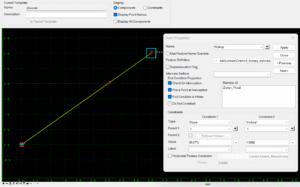
Komponenty End Condition mają głównie na celu szukanie przecięcia z terenem istniejącym. Poprowadzę dwa komponenty End Condition z jednego punktu, ponieważ jeden z nich będzie szukał terenu w górę (wykop), a drugi w dół przy okazji tworząc groblę. Wybieram więc teraz nowy komponent typu End Condition i pierwszy punkt wstawiam w drugim punkcie komponentu Constrained. Można zauważyć, że w tym momencie zmieniło nam się okno Dynamic Settings i wyświetlają się dodatkowe ustawienia związane z komponentem End Condition. Bardzo ważne jest, aby mieć zaznaczone pierwsze 3 pola. Pole „End Condition is Infinite” powoduje, że komponent będzie szukał terenu w nieskończoność, a nie tylko na przecięciu z komponentem.

Drugi punkt znowu wstawiamy gdzieś po prawej stronie, klikamy prawy przycisk myszy i wybieramy Finish. Edytujemy ten punkt i ustawiamy mu więzy – Slope na 66.67% oraz Vertical na 1 m. Wartość więzu Vertical nie ma tak naprawdę znaczenia, bo komponent będzie szukał przecięcia w nieskończoność. Znaczenie ma za Feature Definition punktu, bo odpowiada za wyświetlanie zakresu skarpy na planie. Zmieniam również nazwę, bo lubię mieć ładnie nazwane punkty, które mają znaczenie (nazwy wyświetlają się również na planie).
Przygotowanie Template – drugi komponent End Condition
Drugi komponent będzie trochę bardziej skomplikowany, ponieważ zawiera dodatkowo groblę. Wybieram ponownie nowy komponent typu End Condition i pierwszy punkt wstawiam w tym samym punkcie, co pierwszy komponent End Condition. Okno Dynamic Settings znowu zmieni swój wygląd i odznaczam w nim wszystkie pola. Rysuję teraz 2 kolejne punkty wyznaczające groble. Następnie zaznaczam pierwsze 3 pola i dodaję ostatni punkt. Chodzi o to, żeby pierwsze punkty nie szukały żadnych przecięć, a ostatni szukał terenu w dolnym kierunku. Gdy podczas rysowania komponentu pojawia się zamknięty kształt, wystarczy kliknąć prawy przycisk myszy i odznaczyć opcję Closed Shape.
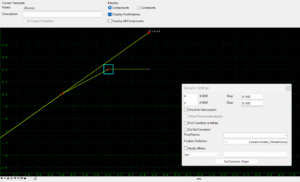
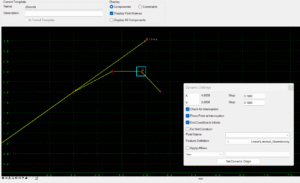
Łącznie wstawiłem 3 nowe punkty, więc muszę je edytować:
- Pierwszy punkt : Grobla_1, Feature Definition jako grobla, więzy – Slope na 66.67% oraz Vertical na 0,5 m (teraz 2 m z poprzedniego komponentu i 0,5 m z tego, sumują się do 2,5 m).
- Drugi punkt : Grobla_2, Feature Defitinion jako grobla, więzy – Horizontal na 1 m oraz Vertical na 0. To już zależy od wymiarów grobli.
- Trzeci punkt : Nasyp, Feature Definition jako nasyp, więzy – Slope na -66.67% oraz Vertical na -0,5 m (Vertical nie ma znaczenia, bo szuka w nieskończoność).
Przygotowanie Template – ustawienie priorytetów
Ostatnia rzecz to przetestowanie naszego Template, ale jeszcze przed tym musimy ustawić jedną rzecz. Obecnie 2 komponenty End Condition wychodzą z jednego punktu i oba szukają przecięcia z terenem. Program musi wiedzieć, który z tych 2 komponentów ma rozpatrywać jako pierwszy. W tym celu trzeba ustawić im Priority. Ważniejszy priorytetem będzie komponent z groblą, ponieważ gdy teren będzie nisko, nie chcę, żeby najpierw pokazywał się komponent z wykopem. Klikam więc dwukrotnie na komponent z wykopem (na linię, nie na punkty) i edytuję Priority na 2.
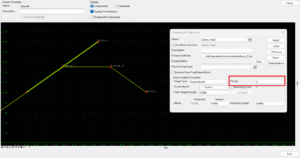
W prawym dolnym rogu klikam przycisk Test, aby przetestować działanie Template. Następnie klikam przycisk Draw, który symuluje poziom terenu. Patrzę, czy dobrze wszystko działa przesuwając kursor myszki w górę i w dół.
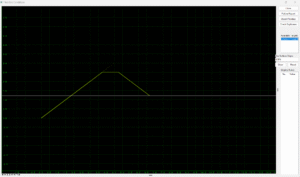
U mnie jest wszystko ok, więc zamykam okno testowania, a następnie okno tworzenia Template i zapisuję zmiany. Template jest gotowy, ale pamiętajmy, że gdy zamkniemy plik a potem otworzymy na nowo, to również na nowo trzeba zaimportować (File -> Open) bibliotekę Template (chyba, że ładuje się automatycznie z Workspace).
Utworzenie Linear Template
Linear Template jest typem uproszczonego korytarza (Corridor), którego używa się głównie przy projektowaniu dróg. W przypadku modelowania zbiorników Linear Template będzie miał przewagę nad zwykłym Corridor przede wszystkim ze względu na:
- Możliwość wyboru strony Template. Wtedy mając jeden Template możemy go odbić lustrzanie względem osi i nie musimy się przejmować kierunkiem kilometraża dna zbiornika.
- Lepsze modelowanie w załamaniach osi. Przykładowo w miejscu załamania pod kątem 90 stopni, program wygeneruje ładne przejście ze zdefiniowanym przez nas interwałem kątowym.
Linear Template generuję funkcją Apply Linear Template z zakładki Model Detailing -> 3D Tools. W głównych ustawieniach warto zaznaczyć Lock To Start i Lock To End – gwarantuje to, że doczepimy się do początku i końca kształtu dna zbiornika. Wybieram również od razu interesujący mnie Template. Ciekawym ustawieniem jest Exterior Corner Sweep Angle. Chodzi w tym o interwał kątowy, który będzie zachowany przy modelowaniu skarpy w miejscu załamań osi.
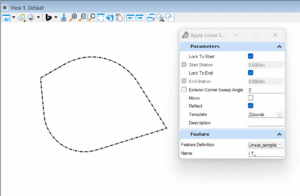
Potwierdzam wszystko lewym przyciskiem myszy, aż dochodzę do momentu, gdy pojawi się wypełnienie kształtu. Jest to wybór odbicia Template. Gdy trzymam kursor w środku kształtu zbiornika, wypełnienie różni się od sytuacji, gdy trzymam kursor poza obrysem kształtu zbiornika. Ja chcę, żeby skarpy tworzyły się na zewnątrz kształtu więc potwierdzam operację z kursorem poza obrysem kształtu. Po paru potwierdzeniach lewym przyciskiem myszy, Linear Template powinien się przeliczyć.
W widoku 3D pojawi się model zbiornika, natomiast w widoku 2D wszystkie potrzebne linie i pomocnicze linie Linear Template. Gdy wyłączę z widoku 2D referencję z widokiem 3D oraz wyłączę z wyświetlania pomocnicze warstwy Linear Template, otrzymam zakres skarp zbiornika.
Podsumowanie
Była to druga z trzech planowanych części artykułu o modelowaniu zbiorników retencyjnych. Mam już zamodelowany zbiornik i teoretycznie na tym mógłbym zakończyć. Wystarczyłoby jeszcze wyrzucić te linie do planu, bo na ten moment są liniami ORD. Warte wspomnienia jest również to, że zmieniając np. rzędną dna zbiornika, zbiornik przeliczy się automatycznie.
