Cześć,
W tej serii artykułów pokażę, jak projektować i modelować zbiorniki retencyjne w 3D przy użyciu Linear Template. Jest parę różnych możliwości projektowania zbiorników, ale ta posiada największe możliwości edycji oraz modelowania 3D. Pokażę również m.in. jak na szybko policzyć roboty ziemne takiego zbiornika oraz przypisać do niego konstrukcje. W pierwszej części artykułu zajmę się narysowaniem kształtu dna zbiornika oraz nadaniem mu wysokości.
Wstęp
OpenRoads Designer jest bardzo wygodnym narzędziem do projektowania i modelowania zbiorników. Pozwala on na dynamiczne zmiany w kształcie dna zbiornika, jego rzędnych, pochylenia skarp itd. Trzeba przyznać, że w praktyce działa to dość sprawnie, chociaż zdarzają się sytuacje, gdy program się zawiesi. Po czasie można wyczuć co klikać, a czego nie. W tym artykule przejdziemy przez następujące kroki:
- Narysowanie kształtu dna zbiornika
- Nadanie wysokości dna zbiornika
- Utworzenie lub wybranie Template ze skarpą zbiornika
- Utworzenie Linear Template, który wygeneruje model 3D
Te 4 kroki pozwolą na wygenerowanie zajętości skarp zbiornika. Dodatkowo będziemy mogli m.in.:
- Wprowadzić zmienne pochylenie skarp
- Zamodelować konstrukcję zbiornika
- Utworzyć siatkę trójkątów zbiornika
- Obliczyć roboty ziemne związane z wykonaniem zbiornika
- Wygenerować bryły robót ziemnych w 3D
Przygotowanie pliku
Będę pracował w wersji OpenRoads Designer 2024, ale w poprzednich wersjach wyglądałoby to tak samo. Tworzę nowy plik i od razu generuję w nim model 3D. Więcej o tworzeniu nowych plików (Seed) oraz pracy na modelach 2D/3D pisałem w artykule: Model 2D i 3D.
Podczepiam referencyjnie teren i ustawiam go jako aktywny (Set as Active). Na potrzeby przykładu tyle mi wystarczy, ale na prawdziwym projekcie podczepiłbym jeszcze np. plan sytuacyjny.
Rysowanie kształtu dna zbiornika – linie i łuki
Dno zbiornika można narysować na parę sposobów, ale ja pokażę tylko jeden – wg mnie najwygodniejszy. Kształt będę kreślić dwoma podstawowymi funkcjami z zakładki Geometry -> Horizontal:
- Lines -> Line Between Points
- Arcs -> Arc Between Elements -> Simple Arc
Następnie złącze te linie i łuki w jeden zamknięty kształt, który posłuży za dno zbiornika.
Rysowanie linii nie jest skomplikowane. Wybieram jedynie punkt początkowy i końcowy. Ustawiam jakieś Feature Definition, żeby linia wyświetlała się na dobrej warstwie, ale nie jest to jeszcze teraz konieczne. Najważniejsze będzie ustawienie Feature Definition już przy łączeniu elementów w zamknięty kształt.
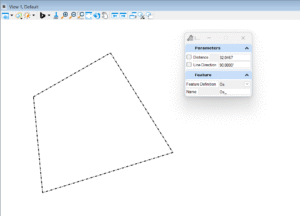
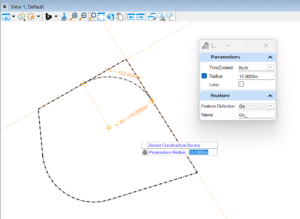
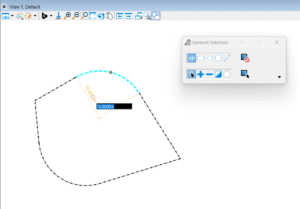
Teoretycznie mógłbym zakończyć bez zaokrąglania linii i przejść do łączenia elementów. Dodam jednak 2 łuki funkcją Simple Arc, o której już wspominałem. W parametrach mam zaznaczone Trim/Extend jako Both, żeby łuk od razu przycinał mi elementy. Klikam pierwszy element, potem drugi element i mam gotowy łuk. Zauważcie, że promień łuku można zmieniać dynamicznie. Wystarczy kliknąć na planie łuk, a następnie wartość promienia.
Rysowanie kształtu zbiornika – łączenie elementów i edycja
Na ten moment każdy element jest samodzielnym bytem i należy je złączyć (utworzyć Complex) w jeden element. Służy do tego funkcja Complex by Element z zakładki Geometry -> Horizontal. Wybieram Feature Definition i wpisuję „ZB1” jako nazwę elementu. Będzie mi potem łatwiej określać, który jest to zbiornik. Wybieram element, który będzie początkiem całego elementu (ma to wpływ jedynie na kilometraż zbiornika, więc nie ma się czym przejmować). Mała strzałeczka będzie wskazywać kierunek łączenia elementu (również w tym przypadku nie ma znaczenia, bo to element zamknięty). Potrzebuję jeszcze jedynie zatwierdzić operację i mam gotowy kształt.
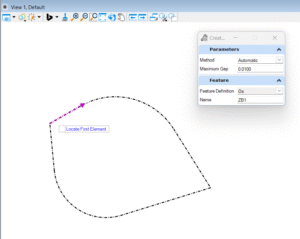
Potrzebuję jeszcze jedynie zatwierdzić operację i mam gotowy kształt.
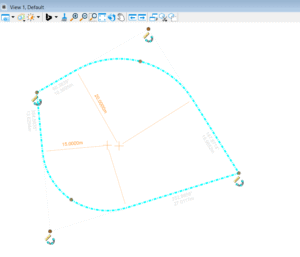
W jaki sposób mogę teraz edytować ten kształt?
- Promienie łuków zmieniam dynamicznie w planie
- Poszczególnie wierzchołki lub styczne przesuwam w planie
- Wierzchołki dodaję funkcją Insert Fillet z zakładki Geometry -> Horizontal
- Kształt rozbijam funkcją znaną z Microstation – Drop Element (skrót 61) z zaznaczoną opcją Complex
Jeśli mamy naprawdę dużo zmian do wprowadzenia w kształcie zbiornika to polecam rozbić kształt, a później ponownie go kompleksować.
Nadanie wysokości dna zbiornika
Wysokość dna zbiornika można nadawać na wiele sposobów. Przedstawię parę metod, ale tak naprawdę ORD pozwala na większą dowolność w nadawaniu wysokości. Rozwiązania, które przedstawię to:
- Stała rzędna dna (np. 180.00)
- Dno o stałym pochyleniu względem elementu (np. na płaszczyźnie 2%)
- Własny profil dna (rysowany jak w przypadku niwelet drogowych)
Bardzo ważna rzecz, o której trzeba pamiętać to to, że element dna zbiornika może mieć tylko jeden aktywny profil. Rzędne z aktywnego profilu pojawiać się będą w widoku 3D. Także jeśli np. nadamy na początku stałą rzędną dna, to ona będzie aktywnym profilem. Jeśli później narysujemy własny profil dna i nie ustawimy tego profilu jako aktywny, to element cały czas będzie posiadał stałą rzędną dna. Jak ustawić profil jako aktywny pokażę w punkcie nr 2 powyższej listy.
Nadanie wysokości dna zbiornika – stała rzędna dna (1)
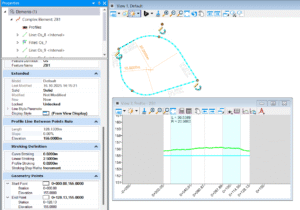
Przypisanie stałej rzędnej dna jest najłatwiejszą metodą, ponieważ wystarczy skorzystać z jednej funkcji. Jest to funkcja Profile by Constant Elevation z zakładki Geometry -> Vertical. Wpisujemy rzędną w okienku Elevation, następnie wybieramy na planie element (dno zbiornika), klikamy prawym przyciskiem myszy, aby wyjść z etapu wybierania elementu i potwierdzamy potem lewym przyciskiem myszy. W widoku 3D powinien nam się pojawić obrys dna na zadanej rzędnej.
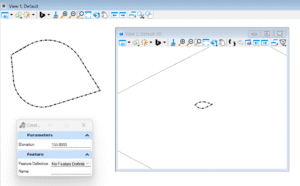
Jak teraz edytować taką rzędną? Najwygodniejsze dwa sposoby:
- Wejście w Properties (skrót Ctrl+I) i w zakładce Profile Line Between Points Rule będzie rzędna do zmiany.
- Skorzystanie z funkcji Open Profile Model i otworzenie nowego widoku z profilem zbiornika. Pojawi się wtedy też poziom terenu istniejącego (o ile ustawialiśmy teren jako aktywny). Wystarczy kliknąć na poziom dna i pojawi się rzędna do zmiany.
Nadanie wysokości dna zbiornika – dno o stałym pochyleniu względem elementu (2)
Jeśli nie chcemy stałej rzędnej i chcemy, żeby woda spadła w kierunku jednej krawędzi to możemy skorzystać z pomocniczego elementu, od którego wyznaczymy płaszczyznę o zadanym pochyleniu. Zasadę działania przedstawiłem na poniższym obrazku.
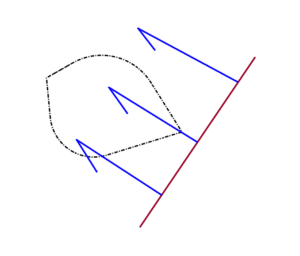
Rysuję więc pomocniczą linię i nadaję jej wysokość. Następie korzystam z funkcji, która nada elementowi rzędne na stałym pochyleniu względem innego elementu. Jest to funkcja Profile By Slope From Element z zakładki Geometry -> Vertical.

Najpierw wybieram element, który rzutuję, czyli kształt dna zbiornika. Następnie prawym przyciskiem myszy kończę etap wybierania elementów. Teraz wybieram element referencyjny, więc pomocniczą linię. Na koniec potwierdzam wszystko lewym przyciskiem myszy, jeśli jestem pewny, że wybrałem poprawną wartość pochylenia (u mnie -2%).
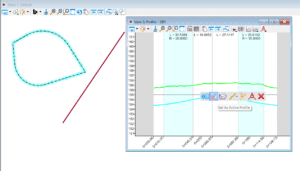
Jak otworzę profil dna zbiornika (Open Profile Model i wybór okna widoku) to można zauważyć, że posiadam dwa profile. Jeden z nich ostał mi się z poprzedniego punktu i to on jest aktywny. Gdybym chciał to zmienić to muszę wybrać nowy profil jako aktywny, a w widoku 3D zaktualizują się rzędne.
Nadanie wysokości dna zbiornika – własny profil dna (3)
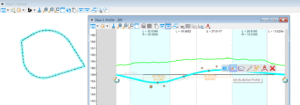
Ostatnia metoda, która przedstawię to własny profil dna. Niweletę będę rysować analogicznie jak to się robi przy rysowaniu niwelety drogowej. Będzie to również bardzo podobne do rysowania kształtu dna zbiornika, ponieważ rysować będę linie i łuki, a na koniec je złączę w jedną niweletę. Radzę również pamiętać o tym, żeby rzędna niwelety na początku i końcu profilu była taka sama. Jest to w końcu kształt zamknięty. Do rysowania niwelety skorzystam z funkcji z zakładki Geometry -> Vertical:
- Lines -> Profile Line Between Points
- Curves -> Profile Curve Between Elements -> Parabola Between Elements
A do utworzenia Complex – Profile Complex by Elements. Pamiętam również o ustawieniu niwelety jako aktywnej.
Podsumowanie
Była to pierwsza z trzech planowanych części artykułu o modelowaniu zbiorników retencyjnych. Na ten moment mam geometrię dna zbiornika oraz jego profil.