
Cześć!
Pokażę jak korzystać z materiałów BDOT10k i jak na nich podstawie uzyskać na wczesnych etapach inwestycji dane topograficzne. Takie dane bardzo często wykorzystuję do wstępnych analiz lub tworzenia planów orientacyjnych.
Wykorzystam do tego darmowe oprogramowanie QGIS i materiały z Geoportalu. Wszystkie pozyskane materiały przefiltruję i wyeksportuję do DGN jako warstwy wektorowe lub podczyty rastrowe.
Temat podzieliłem na dwie części:
- Pobieranie map topograficznych w formie wektorowej
- Pobieranie map topograficznych w formie rastrowej – w kolejnym artykule
Co to BDOT10k i co możemy z niego pozyskać?
BDOT10k to Baza Danych Obiektów Topograficznych. Jest to darmowa, wektorowa baza danych zawierająca lokalizację i opis obiektów topograficznych. Takie obiekty topograficzne to m.in.:
- Sieć komunikacyjna – drogi, koleje
- Sieć wodna – rzeki, strumienie, wody powierzchniowe
- Sieć uzbrojenia terenu – ważniejsze sieci takie jak linie elektroenergetyczne, telekomunikacyjne, gazowe
- Tereny chronione – Natura 2000, parki krajobrazowe i narodowe, rezerwaty
- Jednostki podziału terytorialnego
- Budynki, budowle
Wszystkie przedstawione obiekty oprócz lokalizacji posiadają również informacje opisowe. Przykładowo dla dróg będą to klasy, kategorie, numery, liczby jezdni, nawierzchnia, a dla budynków: powierzchnie, liczba kondygnacji, przeznaczenie.
Bardzo pomocne materiały o BDOT10k przygotował Wojewódzki Ośrodek Dokumentacji Geodezyjnej i Kartograficznej w Katowicach. Vademecum użytkownika: https://www.wodgik.katowice.pl/www/pobierz/VADEMECUM_UZYTKOWNIKA_BDOT10k.pdf.
Ściągawka z klasyfikacją obiektów BDOT10k: https://www.wodgik.katowice.pl/www/pobierz/wykaz_BDOT10k.pdf.
Oprogramowanie QGIS
Jest to pierwszy artykuł o QGIS, więc opowiem o nim trochę więcej. QGIS to darmowe oprogramowanie GIS, które służy m.in. do zarządzania i analizowania danych geoprzestrzennych, a następnie ich prezentacji. Program jest do pobrania pod tym linkiem: https://qgis.org/pl/site/forusers/download.html.
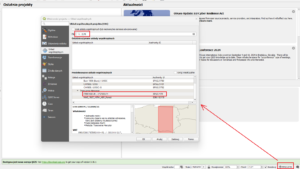
Po włączeniu QGIS i utworzeniu nowego projektu ustawmy poprawny układ współrzędnych. Więcej o układach pisaliśmy w tym artykule. Mnie interesuje strefa 7 układu 2000 więc wpisuję „2178” jako kod EPSG w Filtr.
Będę wykorzystywał również dodatkową wtyczkę „HCMGIS”, która pozwala na stworzenie warstwy np. z Google Maps. Można ją zainstalować wchodząc w zakładkę Wtyczki -> Zarządzaj wtyczkami.
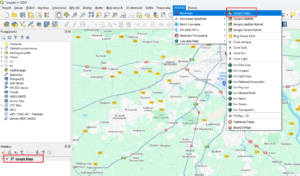
Pobieranie i import danych z BDOT10k
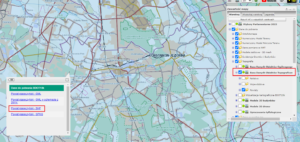
Otwieramy Geoportal i w Zawartości mapy wchodzimy w Dane do pobrania -> Topografia -> Baza Danych Obiektów Topograficznych. Klikając na mapę pobieramy paczkę dla danego powiatu (format SHP) i rozpakowujemy ją u nas na dysku.
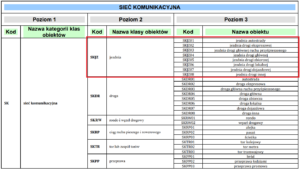
Pokażę na przykładzie sytuację, w której będziemy chcieli wyciągnąć poszczególne kategorie dróg wraz z ich numerami (przykładowo na czerwono drogi krajowe, na żółto drogi wojewódzkie itd.). Wchodzimy w ściągawkę przygotowaną przez WODGiK i widzimy, że potrzebujemy kodu SKJZ (na potrzeby tego przykładu SKDR i SKJZ to praktycznie to samo).
W oknie Przeglądarka w QGIS szukamy lokalizacji wypakowanej paczki SHP i przeciągamy plik SHP z kodem SKJZ na okno Warstwy. W taki sposób stworzyliśmy nową warstwę, a w widoku pojawią nam się wszystkie drogi w danym powiecie.
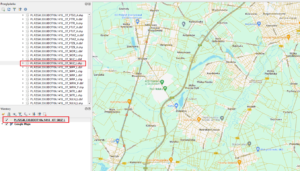
Filtrowanie warstw
Mamy na razie wszystkie drogi, ale chcemy podzielić warstwę na poszczególne kategorie dróg. Klikamy prawym przyciskiem myszy na warstwę w oknie Warstwy i wybieramy Otwórz tabelę atrybutów. Pojawi się olbrzymia tabela, na przykładzie której łatwo zobaczyć różnicę między plikami Microstation, a plikami GIS. Pliki .dgn mają jedynie informację o lokalizacji elementów i nazwie warstwy, a pliki GIS dodatkowo posiadają jeszcze wiele więcej innych informacji, które dowolnie można edytować i przypisywać. Gdybyśmy dodali do tego jeszcze trzeci wymiar to można by powiedzieć, że otrzymamy model BIM 3D (model 3D + informacje o modelu).
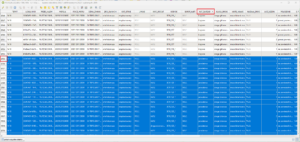
Można zauważyć, że w tabeli znajduje się kolumna KAT_ZARZAD z opisem kategorii. Klikamy na tytuł kolumny żeby posortować rekordy po tych wartościach. Następnie klikając na pierwszy rekord (zaznaczona na powyższym zrzucie ekranu pierwsza komórka wiersza 8755), a następnie klikając z shiftem na ostatni (który zawiera słowo „powiatowa”) można zaznaczyć wszystkie pozycje z drogami powiatowymi.
Zapis wybranych elementów do nowej warstwy
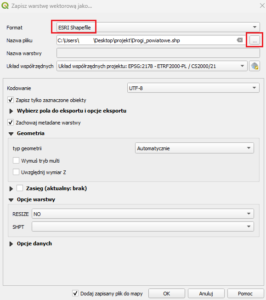
W oknie z atrybutami mamy cały czas zaznaczone interesujące nas drogi powiatowe. W oknie Warstwy klikamy prawym na warstwę z drogami, którą filtrowaliśmy i wybieramy Eksport -> Zapisz wybrane obiekty jako.
Zmieniamy:
- Format – ESRI Shapefile
- Nazwa pliku – klikamy w 3 kropki z prawej strony i wybieramy gdzie zapiszemy nową warstwę
- Układ współrzędnych
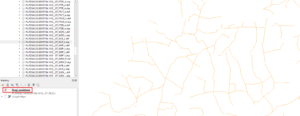
Wyświetlanie warstwy
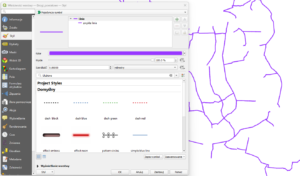
Oczywiście po eksporcie do Microstation będziemy mogli ustawić sobie kolory i grubości linii. Gdy jednak mamy dużo warstw w QGIS to warto zmieniać ich style żeby łatwiej zorientować się w widoku. Aby zmienić styl wyświetlania klikamy dwa razy lewym przyciskiem myszy na warstwę.
W zakładce Styl ustawimy kolor i grubość linii. Dodam, że w formatach GIS będziemy się spotykali głównie z 3 typami elementów: punkt, linia, obszar.
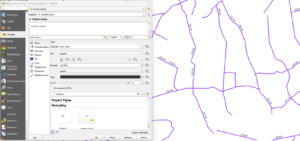
W zakładce Etykiety ustawimy wyświetlanie atrybutów, aby pokazać na planie numery dróg:
- „Bez etykiet” zmieniamy na „Proste etykiety”
- Wartość – NUMER_DROG
- Rozmiar czcionki
Eksport do Microstation
Aby przy eksporcie dobrze wyświetlić etykiety tekstowe bardzo ważne jest poprawne ustawienie skali. Zmieniając skalę w głównym widoku podglądamy jak ostatecznie będzie wyglądał tekst. Ja przykładowo ustawiłem 1:10 000. Gdybym ustawił 1:100 000 to nie byłoby widać wszystkich opisów dróg, a wolę mieć ich więcej niż mniej.
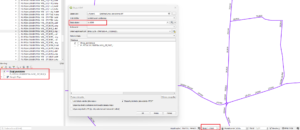
Następnie wybieramy Projekt -> Import/Eksport -> Eksportuj projekt do DXF. Eksport do DGN nie działa zbyt dobrze, więc nic nie szkodzi przejść przez DXF. To narzędzie eksportuje wszystkie widoczne warstwy, więc nie trzeba eksportować każdej warstwy oddzielnie. Ważne jest, żeby w okienku zmienić skalę stylów tak aby odpowiadała naszej wybranej skali.
Mały haczyk – szerokości linii w DGN
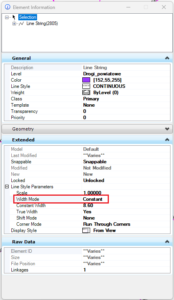
Wyeksportowane linie z QGIS mają odpowiednie dla wybranej skali szerokości. Domyślnie nie będziemy mogli zmienić ich grubości w Microstation, bo mają już nadane szerokości zależne od skali w QGIS. Żeby to zmienić zaznaczamy wszystkie linie i wchodzimy w Properties / Informacje o elemencie. Zmieniamy Width Mode z Constant na None.
Import i eksport Shapefile bezpośrednio przez ORD
Nie wspomniałem o tym wcześniej, ale OpenRoads Designer pozwala na import i eksport Shapefile. Nowsze wersje ORD pozwalają nawet na zaimportowanie wszystkich atrybutów, które będą przechowywane w Item Types. Jednak w mojej opinii wyświetlanie i opisywanie elementów w QGIS jest po prostu wygodniejsze i bardziej czytelne.
Podsumowanie
Materiały z BDOT10k są bardzo przydatne w pracy projektanta. Pozwalają na pobranie informacji o wielu obiektach topograficznych, które przydają się szczególnie przy analizach na wstępnych etapach inwestycji lub tworzeniu planów orientacyjnych. W tym artykule eksportowaliśmy wszystko do warstw wektorowych, tak aby wykorzystać je np. w Microstation. W kolejnym artykule pokażę jak na podstawie materiałów z BDOT10k tworzyć podczyty rastrowe z geolokalizacją.