
Cześć,
W tym artykule pokażę, jak tworzyć komponenty nakładek i frezowania, czyli Overlay/Stripping Components. Komponenty te są bardzo przydatne przy modelowaniu korytarza drogi, w sytuacjach, gdy chcemy w pewnym stopniu wykorzystać istniejącą konstrukcję nawierzchni. W OpenRoads Designer występują również narzędzia do wyznaczania optymalnej niwelety na podstawie zadanej minimalnej grubości nakładki, czy też maksymalnej grubości frezowania – to jednak temat na inny artykuł. Dziś pokażę jedynie same komponenty.
Przygotowanie pliku
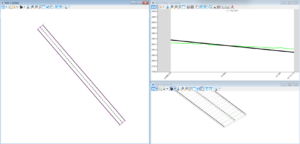
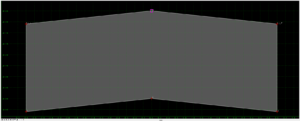
Po stworzeniu nowego pliku pierwsze co robię to podłączam referencyjnie teren istniejący i aktywuję go. Następnie rysuję oś drogi i jej niweletę, tak aby częściowo była zarówno nad terenem, jak i pod terenem. Będzie mi wtedy łatwiej pokazać różnicę między nakładką, a frezowaniem. Tworzę również nowy Template z przekrojem daszkowym jezdni. Na koniec przygotowań generuję Corridor po osi z utworzonym przed chwilą Template.
Ustawienia komponentów Overlay/Stripping
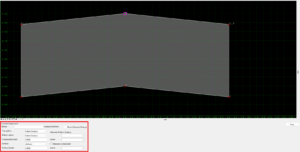
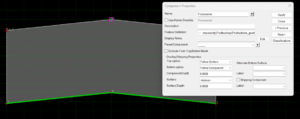
Komponenty dodaję oczywiście w oknie do tworzenia Template. Komponenty Overlay/Stripping będą dodawane w formie linii lub złożonej linii – nie będą na starcie komponentami zamkniętymi/wypełnionymi. Klika prawym przyciskiem myszy na okno Template i wybieram Add New Component -> Overlay/Stripping. Na dole pojawi się okno z ustawieniami komponentu. Wytłumaczę teraz najbardziej kluczowe ustawienia:
- Top option – do czego komponent ma się dowiązać od góry
- Follow Surface – góra komponentu będzie szukać przecięcia z terenem. Przydatne głównie przy frezowaniu.
- Follow Component – góra komponentu będzie trzymać się komponentu Overlay/Stripping. Przydatne głównie przy nakładkach.
- Follow Highest – góra komponentu będzie szukać wyżej położonego elementu: terenu lub komponentu Overlay/Stripping. Przydatne przy bardziej skomplikowanych przekrojach.
- Bottom Option – do czego komponent ma się dowiązać od dołu
- Follow Surface – dół komponentu będzie szukać przecięcia z terenem.
- Follow Component – dół komponentu będzie trzymać się komponentu Overlay/Stripping.
- Follow Lowest – dół komponentu będzie szukać niżej położonego elementu: terenu lub komponentu Overlay/Stripping. Przydatne przy bardziej skomplikowanych przekrojach.
- Component Depth – określa stałą grubość komponentu. Grubość liczona jest od linii komponentu, a nie od poziomu terenu. Pokażę to dokładniej w kolejnych rozdziałach.
- Surface – najlepiej zostawić jako <Active>, tak żeby szukał aktywnego terenu
- Surface Depth – określa stałą grubość komponentu. Grubość liczona jest od powierzchni terenu, a nie od komponentu. Pokażę to dokładniej w kolejnych rozdziałach.
- Stripping Component – powinno być zaznaczone, gdy chcemy ustawić warstwę jako materiał do usunięcia. Wtedy OpenRoads Designer będzie ją traktował w trochę inny sposób. Gdy tego nie zrobimy to też nic się nie stanie. Ja nie będę tego dotykał.
- Label – etykiety do ustawienia dla Component Depth oraz Surface Depth. Używane przy Parametric Constraint.
Przykład 1 – Nakładka
Mając podstawową wiedzę z poprzedniego akapitu, jestem w stanie przygotować prosty komponent nakładki. Jego podstawowe ustawienia to:
- Top option – Follow Component
- Bottom option – Follow Surface
- Component Depth – 0
- Surface Depth – 0
Komponent obrysowuje po 3 dolnych punktach konstrukcji nawierzchni. Zapisuję zmiany i synchronizuję Template. Można zauważyć, że nakładka działa prawidłowo i szuka przecięcia z terenem.
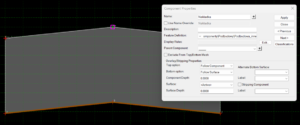
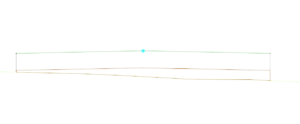
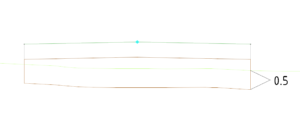
Zmienię Surface Depth na 0,5 m, aby pokazać co się zmieni. Komponent teraz ma dodatkową stałą grubość pod powierzchnią terenu. Grubość liczona jest od powierzchni terenu, a nie od komponentów. Można więc powiedzieć, że jest to maksymalna (stała) grubość frezowania.
Przykład 2 – Frezowanie
Skorzystam z tego Template z poprzedniego akapitu, ale dla Overlay z ustawionym Surface Depth = 0. Wstawiam w ten sam sposób komponent (komponenty nakładki i frezowania będą w tym samym miejscu i będą na siebie nachodzić) z ustawieniami:
- Top option – Follow Surface
- Bottom option – Follow Component
- Component Depth – 0
- Surface Depth – 0
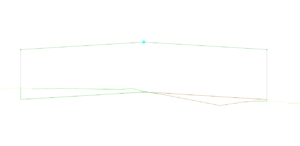
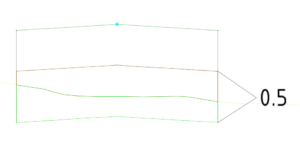
Po lewej stronie poprzeczki wygenerował się komponent frezowania (na zielono), a po prawej nakładki (na brązowo). Tym razem zmienię Component Depth na 0,5 m, aby pokazać jaki to ma wpływ na Template. Komponent frezowania ma teraz dodatkową stałą grubość liczoną od góry komponentu. Można więc powiedzieć, że jest to maksymalna grubość frezowania, ale liczona od góry nakładki. Ewentualnie można to też nazwać po prostu minimalną (stałą) grubością nakładki.
Przykład 3 – Połączenie nakładki i frezowania
Wracam do ustawień komponentów z Component Depth i Surface Depth równymi 0. Oba przykłady nie przedstawiały sytuacji, która w pełni mnie satysfakcjonuje. Chciałbym zamodelować sytuację, gdy konieczne będzie sfrezowanie nawierzchni na parę centymetrów, a następnie wykonanie nakładki, która będzie liczona od sfrezowanej powierzchni. Obecnie mam przypadek, gdzie nakładka dowiązuje się tylko do powierzchni terenu (nie uwzględnia koryta po frezowaniu), natomiast frezowanie występuje jedynie w wykopach (nie na całej długości drogi). Zostawiam więc oba komponenty i zmieniam im ustawienia na następujące poniżej.
Nakładka:
- Top option – Follow Component
- Bottom option – Follow Surface
- Component Depth – 0
- Surface Depth – 0.05
Frezowanie:
- Top option – Follow Surface
- Bottom option – Follow Surface
- Component Depth – 0
- Surface Depth – 0.05
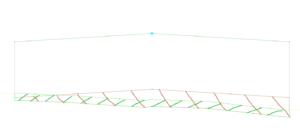
Na zielono zaznaczyłem komponent frezowania, natomiast na brązowo – nakładkę. W obu komponentach ważne było ustawienie Surface Depth, aby komponenty generowały się pod powierzchnią terenu.
Ogólnie możliwości jest wiele i mogę tworzyć dowolne scenariusze – wszystko zależy od technologii wykonania robót. Nie jestem ograniczony jedynie do przykładów, które pokazałem w tym artykule. Polecam samemu potestować i przykładowo ustawić Bottom Option jako Follow Lowest dla komponentu frezowania. Ja w kolejnym akapicie pokażę za to Follow Highest.
Przykład 4 – Dwie warstwy nakładki z frezowaniem
Jest to bardziej zaawansowany przykład przy założeniu dwuwarstwowej nakładki – górna warstwa nakładka będzie wykonywana z innego materiału niż dolna warstwy nakładki. Usuwam komponenty, które stworzyłem do tej pory i zostawiam samą konstrukcję nawierzchni. Dodaję następujące komponenty typu Overlay/Stripping:
Pierwsza warstwa nakładki (górna) – wstawiona w 3 punktach dołu konstrukcji nawierzchni:
- Top option – Follow Component
- Bottom option – Follow Highest (!!!)
- Component Depth – 0.2
- Surface Depth – 0
Warstwa frezowania – wstawiona w tych samych 3 punktach dołu konstrukcji nawierzchni:
- Top option – Follow Surface
- Bottom option – Follow Component
- Component Depth – 0
- Surface Depth – 0
Druga warstwa nakładki (dolna) – wstawiona w 3 punktach dołu komponentu pierwszej warstwy nakładki. Nie da się dowiązać do tych punktów, bo one nie istnieją, więc rysuję te 3 punkty w okolicach dołu komponentu pierwszej warstwy nakładki i wszystkim ustawiam na sztywno więzy Horizontal i Vertical względem istniejących punktów.
- Top option – Follow Component
- Bottom option – Follow Surface
- Component Depth – 0
- Surface Depth – 0
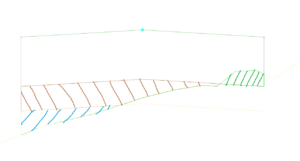
W tym przypadku najważniejsze jest to, żeby pierwsza warstwa nakładki miała ustawione Follow Highest jako Bottom Option oraz wartość Component Depth większą od zera. Follow Highest gwarantuje, że komponent będzie szukał przecięcia z terenem lub samym komponentem (a dokładniej jego dnem wyznaczonym przez Component Depth) – w zależności od tego co jest wyżej.
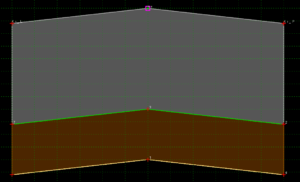
Na zielono zaznaczyłem komponent frezowania, na brązowo – pierwszą nakładkę, natomiast na niebiesko – drugą nakładkę.
Podsumowanie
OpenRoads Designer posiada dużo możliwości przy modelowaniu nakładek i frezowania. Pokazałem jedynie 3 przykłady, ale bazując na tej wiedzy (i przy większym wykorzystaniu opcji Follow Highest/Follow Lowest) można uzyskać również inne przypadki. Wszystko zależy od technologii robót. Wygenerowane objętości można potem w prosty sposób zliczyć i wykorzystać do przedmiarów.
OpenRoads pomaga również w optymalizacji rozwiązań w zakresie nakładek i frezowania. Inne narzędzia w oprogramowaniu pozwalają na wyznaczenie optymalnego przebiegu niwelety m.in. dla zadanych minimalnej grubości nakładki, czy też maksymalnej grubości frezowania.