
Cześć,
Generowanie opisu profilu razem z tabelką w OpenRoads Designer zmieniło się znacząco względem InRoads SS2. W tym artykule pokażę, jak stworzyć taki rysunek i nie będę się skupiał na edycji opisów. Zademonstruję to na wersji ORD 2024, ale nie będziecie mieć problemów przy korzystaniu z poprzednich edycji. Dla przykładu skorzystam z Workspace: Traning and Examples + Workset: Training-Metric.
Proces generowania opisu profilu
Cały proces generowania dokumentacji z profilem składa się z następujących kroków:
- Utworzenie Named Boundary dla profilu
- Utworzenie Drawing Model na podstawie Named Boundary
- (opcjonalnie) Zmiany stylów opisu profilu
- (opcjonalnie) „Ogłupienie” rysunku, żeby móc zapisać go np. do dwg
Przygotowałem sobie wcześniej model terenu (referencja), oś w planie, niweletę drogi oraz kawałek niwelety rowu. Zobaczycie jak to u mnie wygląda na zrzucie ekranu w kolejnym akapicie.
Na początku przedstawię jeszcze parę podstawowych informacji o typach opisów w OpenRoads Designer i Named Boundaries.
Typy opisów w OpenRoads Designer
Podczas opisywania profilu będziemy korzystać z 2 typów Annotations, które znajdziemy w zakładce „Drawing Production”:
- Element Annotation – służy do opisywania elementów głównie liniowych, w tym przypadku niwelet drogi i rowu.
- Drawing Model Annotation – służy do opisywania „Drawing Model”, czyli specjalnego typu modelu, który zaraz stworzymy. W tym przypadku będzie to wygenerowanie siatki z rzędnymi i kilometrażem profilu oraz tabelki pod profilem.
Element Annotation są opisami, które zmieniają się dynamicznie, natomiast Drawing Model Annotation trzeba będzie odświeżyć ręcznie. Oznacza to, że jak wygenerujemy już ostateczny rysunek i zmienimy przebieg niwelety, to wszystkie opisy związane z nią zmienią się automatycznie. Z drugiej strony tabelka pod profilem pozostanie po staremu.

Warto wspomnieć, że opis osi w planie na powyższym zrzucie ekranu jest niczym innym jak Element Annotation.
Wpływ Feature Definition na opisy
Polecam od razu działać na konkretnych Feature Definition, które mają już do siebie przypisane Annotation Group (mają swoje domyślne opisy). Oczywiście nic się nie stanie jak tak nie zrobimy, ale będziemy musieli dodawać ręcznie poszczególne opisy. Dla osi i niwelety drogi skorzystałem z FD „Alignment/Geom_Baseline”, natomiast dla niwelety rowu z FD „Linear/Profiles/Profile_Special_Ditch_L”.
Krótko o Named Boundaries
Aby wygenerować rysunek z profilem trzeba skorzystać z „Named Boundary”. Są to ustawiane przez nas rzutnie/prostokąty, które definiują zakres opisywanego modelu. Przykładowo w przypadku profilu będzie to prostokąt wyznający obszar profilu jaki będzie opisywany. Będzie to prostokąt w 2D, ponieważ pojawiać się będzie w widoku z otwartym profilem (na poprzednim zrzucie ekranu jest to View 2). Za chwilę pokażę to na przykładzie i będzie to łatwiej zrozumieć.
Z Named Boundary korzysta się również przy generowaniu przekrojów poprzecznych. Jednakże w tym przypadku będą to prostopadłe do osi prostokąty w 3D wyznaczające obszar każdej poprzeczki.
Krok 1 – Utworzenie Named Boundary dla profilu
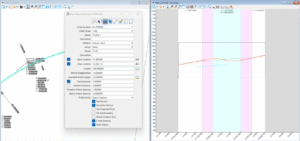
Po krótkim wstępie wracamy już do pierwszego kroku. Zaczniemy od ustawienia Named Boundary, a następnie na jego podstawie utworzymy Drawing Model z gotowym rysunkiem. W pierwszym widoku ustawiamy model 2D, natomiast w drugim widok z profilem. Widok z profilem jest bardzo ważny, ponieważ w nim będziemy wykonywać część operacji. W głównej zakładce „Drawing Production” wybieramy „Named Boundary” i po otwarciu okna przechodzimy do trzeciej zakładki „Civil Profile”.
Nie będę się zagłębiał co robi każde ustawienia z osobna. Pokażę najszybszą ścieżkę w celu wygenerowania rysunku oraz przedstawię najważniejsze opcje. Należy przejść przez następujące kroki:
- Wybieramy Drawing Seed jako „A1_PROFILE”. Są to predefiniowane ustawienia do pozostałych pozycji w tym okienku. Można to porównać do preferencji .xin znanych z InRoads SS2.
- Klikamy lewym przyciskiem myszy na główną niweletę (linię niwelety) w widoku z profilem – u mnie widok 2.
- Klikamy na symbol strzałki po prawej stronie pozycji Start Location.
- Klikamy na symbol strzałki po prawej stronie pozycji Stop Location. Oczywiście kilometraże możemy dowolnie zmieniać.
- Klikamy lewym przyciskiem na widok z profilem (jako potwierdzenie).
- Teraz w widoku z profilem (u mnie widok 2) powinny zacząć nam się podświetlać proponowane Named Boundaries. W moim przypadku pojawiły się dwie, co oznacza, że podzieliłoby mi profil na 2 rysunki. Ja tego nie chcę, więc muszę pomanewrować pozycjami Length oraz Available Profile Height. Zmieniam Length na wartość dłuższą niż długość mojego profilu (494,739 m) np. na 500 m. Po wpisaniu wartości klikam lewym przyciskiem w pole innej pozycji np. na wartość 10 w polu Vertical Exaggeration. Jeśli kliknie się poza okno, to zdarza się, że wartość się nie zmieni.
- Opcjonalnie zmieniam wysokość Named Boundary w polu Available Profile Height. Im niższe Named Boundary tym większa szansa, że profil zmieści nam się na wysokość A4.
- Inne ważne pozycje warte ustawienia:
- Detail Scale – jeśli chcemy profil w skali 1:50/500 to zostawiamy 1:500.Vertical Exaggeration – skala skażenia pionowa. Warto zostawić 10.Haczyk Create Drawing – wtedy automatycznie przejdziemy do kolejnego kroku, czyli tworzenia Drawing Model.
- Haczyk Show Dialog – związany z tworzeniem Drawing Model. Wtedy pokażą nam się dodatkowe opcje.
- Na sam koniec klikamy parę razy lewym przyciskiem myszy w oknie z profilem, żeby potwierdzić ustawienia i aż pojawi się kolejne okno (wynikające z opcji Create Drawing i Show Dialog).
Krok 2 – Utworzenie Drawing Model na podstawie Named Boundary
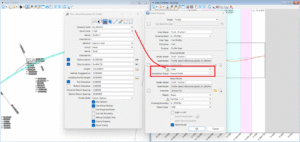
Jeśli w poprzednim akapicie wszystko zrobiliśmy dobrze, powinno nam się pojawić okno „Create Drawing”. W tym oknie wybierać będziemy ustawienia dwóch nowych modeli, które nam się utworzą:
- Drawing Model – ten model nas najbardziej interesuje, bo on będzie zawierał rysunek z opisanym profilem.
- Sheet Model – model z arkuszem, pod którym referencyjnie będzie podczytany Drawing Model. Zamysłem tworzenia tych arkuszy, jest automatycznie ustawianie profilu na zadanym formacie np. A3. Aktualnie w polskich warunkach jest to niepotrzebne, więc taki model będzie można od razu usunąć 😊
W wielkim skrócie w tym oknie ustawiamy jedynie:
- Skalę Drawing Model żeby odpowiadała Detail Scale w poprzednim oknie.
- Annotation Group dla Drawing Model, żeby profil jakoś się opisał. Ja wybiorę „Framed Profile”.
I klikamy OK.
Krok 3 – Zmiany stylów opisu profilu
Ten punkt jest opcjonalny, ponieważ gdy pracowaliśmy na dobrych Feature Definition i Annotation Group, nie będzie trzeba nic zmieniać.
OpenRoads utworzył dwa nowe modele. Tak jak wspominałem model z arkuszem (Sheet) jest tak naprawdę niepotrzebny i można go usunąć. Przejdźmy do tego ważniejszego modelu – Drawing Model. Tak jak również wspominałem opisy typu Element Annotation (niweleta drogi i rowu) będą aktualizować się automatycznie, natomiast siatka i tabelka pod profilem już nie. Żeby je odświeżyć trzeba wejść w zakładkę „Drawing Production” i wybrać „Remove Drawing Model Annotations”. Następnie dodajemy nowe opisy narzędziem „Annotate Drawing Model”.

Krok 4 – Edycja lub udostępnienie innym rysunku z profilem
W obecnej formie większość naszego rysunku jest nieedytowalna z dwóch powodów:
- Niweleta drogi i rowu są tak naprawdę referencjami i podczytywane są z widoku z profilem (tam, gdzie projektujemy niwelety). Powinniście zauważyć, że rysując coś w tamtym oknie zobaczymy to również w Drawing Model.
- Większość tekstów jest inteligentnymi tekstami i przy zmianach rozwiązań będą się generować na nowo. Teksty często będą miały szare tło – to oznacza, że ich wartości są zmienne i przeliczane na podstawie aktualnych rozwiązań.
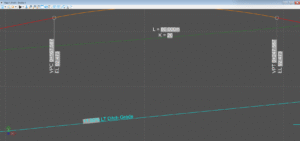
Najprostszym sposobem, żeby to uniezależnić jest utworzenie nowego pliku i podczytanie referencyjne Drawing Modelu. Ustawiamy Live Nesting na 1, ponieważ bez tego nie pokażą nam się niwelety (które są zagnieżdżoną referencją Drawing Modelu).

Następnie w oknie referencji klikamy prawym przyciskiem myszy na referencję i wybieramy „Merge Into Master” i potwierdzamy. W taki sposób cała zawartość Drawing Modelu jest „ogłupiana” i możemy edytować każdy element. Czasem koniecznie jest jeszcze skorzystanie z narzędzia Microstation „Drop Element” z zaznaczoną funkcją „Complex”, żeby rozbić elementy, które są jako Cell (komórkami). I to tak naprawdę wszystko.
Podsumowanie
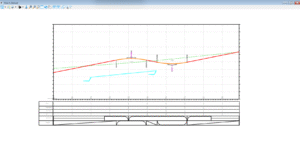
Na pierwszy rzut oka widać, że tworzenie rysunków z profilem w OpenRoads Designer jest bardziej skomplikowane niż w InRoads SS2. Zamysłem Bentleya było przyspieszenie generowania dokumentacji z automatycznie wstawiającymi się arkuszami i tabelkami projektowymi. Niestety w Polsce jest to rzadko używane i rozmiar arkusza jest zmienny. Do nowych rozwiązań trzeba jednak przywyknąć i po czasie można zauważyć znaczne korzyści płynące z automatyzmu oraz większych możliwości edytowania opisów.