
Cześć,
W poprzednich wersjach InRoads często korzystaliśmy z Event Point i Cogo Point do opisywania punktów. Dziś pokażę, jak dodawać i opisywać Event Point w OpenRoads Designer. W ramach przykładu skorzystam z domyślnego Workspace Training and Examples (Training-Metric).
Czym jest Event Point?
Zacznijmy od tego czym właściwie jest Event Point. Event Point jest pewnym punktem opisanym współrzędnymi XY lub kilometrażem i odsunięciem względem danej osi. Ich wysokość wyznaczana jest poprzez zrzutowanie na niweletę osi. Osobiście w InRoads SS2 korzystałem z Event Points przykładowo do opisywania zjazdów na niwelecie. Dla każdej osi tworzyłem listę Event Pointów (Km + Offset) i automatycznie opisywałem zjazdy predefiniowanym stylem zarówno w planie, jak i na profilu. Była to znaczna oszczędność czasu w przypadku dużej liczby zjazdów.
We wstępnie wspomniałem również o Cogo Point znanych z InRoads. Różnią się one od Event Points głównie tym, że mają własne rzędne wysokościowe. A więc nie są zależne od rzędnych niwelety. Korzystałem z nich głównie do opisywania wpustów. Niestety w OpenRoads Designer Cogo Points zostały usunięte i na ten moment nie ma wygodnego narzędzia, które zastąpiłoby tę funkcjonalność. Osobiście korzystam z własnych skryptów, które działają analogicznie jak w InRoads. W tym artykule jednak skupimy się na Event Pointach.
Tworzenie Event Point
Event Point jest zawsze zależny od jakiejś osi. Narysujmy więc oś drogi w planie, stwórzmy roboczy teren i narysujmy niweletę drogi, tak aby Event Point mógł pobierać jej rzędne. Następnie w zakładce Geometry wybieramy narzędzie Event Point List. Po wybraniu osi zostaniemy zapytani, czy chcemy uwzględnić główne punkty trasy w planie i w profilu, ale wybieramy, że nie. Otworzy nam się dodatkowe okno, w którym na górze zobaczymy szereg przycisków. Są to kolejno:
- Add List – tworzenie nowej listy z Event Points. Można stworzyć parę różnych list, które będą wyświetlane na różne sposoby np. zjazdy, skrzyżowania, obiekty. Nazwa listy ma znaczenie, a odwołanie do niej ustawimy w Annotation Group (opisie niwelety).
- Delete List – usuwanie listy z Event Points.
- Rename List – zmiana nazwy listy.
- Add By Station Offset – dodawanie Event Point po kilometrażu i odsunięciu. Wtedy zablokujemy możliwość edycji po współrzędnych XY. Można wybrać je ręcznie na planie. Jest to najczęściej używana opcja.
- Add By Northing Easting – dodawanie Event Point po współrzędnych XY. Wtedy zablokujemy możliwość edycji po kilometrażu i odsunięciu. Można je również wybrać ręcznie na planie.
- Add Horizontal Cardinal Points – dodanie wszystkich głównych punktów trasy w planie jako Event Pointy.
- Add Vertical Cardinal Points – dodanie wszystkich głównych punktów niwelety jako Event Pointy.
- Delete – usunięcie wybranego Event Point.
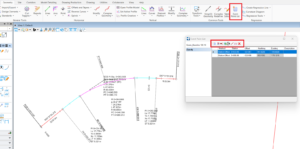
Ja utworzyłem nową listę o nazwie „Zjazdy”, dodałem 2 Event Points klikając „Add By Station Offset” i wybrałem ich lokalizację na planie. Event Points niestety nie są dynamiczne, więc trzeba je korygować przy wszelkich zmianach osi w planie.
Tworzenie Annotation Group
Utworzymy teraz dla zjazdów specjalny styl opisów na niwelecie drogi. Nie będę robił tego dla opisu planu, bo wygląda to analogicznie. W niejednym artykule wspominałem, że globalne ustawienia takie jak np. style opisów (Annotation Group) warto zmienić w bibliotekach dgnlib danego Workspace, tak aby nasze zmiany obowiązywały we wszystkich nowych plikach – a nie jedynie w tym, w którym robimy zmianę. W przypadku Workspace „Training and Examples” taka biblioteka znajduje się w poniższej lokalizacji:
C:\ProgramData\Bentley\OpenRoads Designer (wersja)\Configuration\WorkSpaces\Training and Examples\Worksets\Training-Metric\Standards\Dgnlib\Feature Definitions\Legacy Features Annotations Levels Elem Temp Metric.dgnlib
Ja akurat w ramach przykładu zrobię to w pliku, w którym obecnie się znajduję. Pamiętajcie, że aby móc edytować Annotation Group w zwykłym dgn, musi on zostać wcześniej użyty. Także w tym przypadku należy raz opisać niweletę – najszybciej w widoku do projektowania profilu.
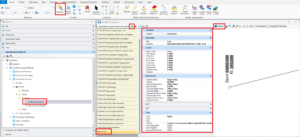
W Project Explorer edytujemy Annotation Group klikając na niego prawym przyciskiem myszy i wybierając Manage. Dodajemy nowy Annotation Definition (z nich składa się Annotation Group), który posłuży jako opis zjazdu. W tym celu klikamy na zielonego plusa, a następnie „Add New” i „Profile Annotation”. Nazywamy go np. „Zjazd Event”. W okienku po prawej stronie warto zaznaczyć „Display” żeby pokazywał nam się przykładowy opis niwelety.
Teraz ustawimy wszystkie właściwości Annotation Definition:
- Location – chwilo ustawiam na Increments co 100 m. Zmienimy to potem na odwołanie do Event Point List, ale na ten moment pomoże nam to zobaczyć przykładowe opisy na podglądzie z prawej strony. Gdy od razu ustawimy Location na Event Point List, to ciężej będzie edytować opis.
- Annotate
- With – Text – ten Annotation Definition będzie dotyczył jedynie wyświetlania tekstu.
- Template – można wybrać Element Template, od którego zależy na jakiej warstwie ostatecznie wyświetli się opis.
- Leader – ustawiamy Place Leader na False. Gdybyśmy chcieli, żeby w miejscu przecięcia z niwelety pokazywał nam się dodatkowy symbol np. kółko, trzeba ustawić Place Leader na True i zmienić Circle Size.
- Placement
- Rotation Option – ustawiamy Angle Value. Domyślnie jest ustawione Perpendicular, więc prostopadle do niwelety (a zazwyczaj niweleta ma pochylenie różne od 0%).
- Rotation – 90 – to pozwoli na ustawienie opisów pod kątem 90 stopni do widoku.
- Vertical Offset – 0.03 – określa pionowe przesunięcie tekstu względem niwelety. Można się tym samemu pobawić.
- Text
- Prefix – wpisałem „Zjazd”. Chodzi o to, że taki tekst będzie pokazywał się przed Text Favorite, który zaraz ustawimy.
- Style – styl tekstu, który będzie odpowiadał za rozmiar i wyjustowanie tekstu. Style tekstu tworzymy tak samo jak w Microstation.
- Favorite – najważniejsze ustawienie. Text Favorites są dynamicznymi i inteligentnymi opisami, które możemy ustawić pod własne potrzeby. Ja na ten moment ustawię Favorite jako „Profile Cardinal Label” z biblioteki „Common Text Favorites Metric.dgnlib”, ale zaraz to zmienimy.
Tworzenie Text Favorite i dalsza edycja Annotation Group
Opis zjazdu wygląda już całkiem ok, ale chciałbym zmienić w Text Favorite tekst „EL” na np. „H=”. W Search Ribbon w prawym górnym rogu wpisujemy „Text Favorite Manager”. Otworzy nam się nowe okienko. Z biblioteki „Common Text Favorites Metric.dgnlib” kopiujemy Text Favorite „Profile Cardinal Label” i wklejamy w plik (oznaczony folderem), w którym jesteśmy. Zmieniamy również nazwę na bardziej przystępną, aby potem się w tym nie pogubić. W lewym górnym rogu jest dyskietka służąca do zapisu zmian – warto raz na jakiś czas ją kliknąć. Zmieniamy ręcznie „EL” na „H=”. Możemy przy okazji zobaczyć jak działają Text Favorites – wystarczy kliknąć na podświetlone teksty po prawej stronie okienka. Przykładowo wyrażenie „Profile.Annotation.Point Station” odpowiada za wyświetlanie kilometraża. W dolnej części okna można zauważyć więcej możliwości edycji Text Favorite. Możemy tu zmienić również dokładności (Precision/Accuracy) do dwóch miejsc po przecinku.

Wracamy do Annotation Group i edytujemy nasz Annotation Definition. Podmieniamy Favorite, a w Location ustawiamy Event Point List. Bardzo ważne jest ustawienie dobrej nazwy Event Point List! Musi ona odpowiadać nazwie Event Point List, który stworzyliśmy na samym starcie narzędziem Event Point List z zakładki Geometry. W moim przypadku to „Zjazdy”. Można zauważyć, że przypisanie Event Point List do danego Annotation Definition daje nam dodatkowe możliwości. Jedna oś może mieć więcej niż jedną listę Event Pointów i każdą z nich możemy opisać w inny sposób.
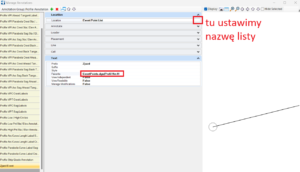
Po prawej stronie podglądu opisu znikną nam opisy zjazdów. Jest to spowodowane tym, że zmieniliśmy Location na Event Point List, a takie opisy nie pokazują się w podglądzie. Dlatego wcześniej korzystaliśmy z Location bazującym na Increment.
Przetestowanie opisu
Do tej pory razem przygotowaliśmy Event Points dla osi oraz Annotation Group, tak żeby wyświetlał opis Event Points. Pozostało nam przetestowanie opisu. Najszybszym rozwiązaniem jest opisanie niwelety w widoku z niweletą drogi. Ogólnie staram się nie trzymać tu opisów elementów i wolę opisywać je poprzez Named Boundary, ale tak jest po prostu szybciej. Z zakładki Drawing Production wybieramy narzędzie Element Annotation i klikamy na niweletę. Pamiętajmy, że aby opisać automatycznie niweletę musi mieć ona odpowiedni Feature Definition (w tym przypadku „Geom_Baseline”). W przeciwnym przypadku podczas opisywania należy zaznaczyć opcję „Override Annotation Group” i wybrać inny Annotation Group.
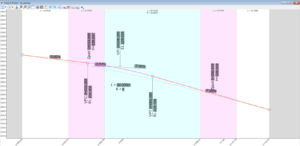
Na pierwszy rzut oka można zauważyć dwie rzeczy:
- Niektóre teksty są wypełnione kolorem – jest to jedynie wyświetlanie i służy do wskazania, które teksty są inteligentne. Jeśli nas to denerwuje możemy to zmienić przykładowo w View Attributes. Wystarczy użyć skrótu Ctrl+B i wyłączyć „Text Field background”. Tak czy siak te wypełnienia się nie drukują.
- Przy naszych opisach zjazdów nie ma linii odniesienia – stworzyliśmy Annotation Definition jedynie dla tekstu, a nie dla linii. W tym celu należałoby dodać nowy Annotation Defitinion w identyczny sposób jak to robiliśmy. Jedyną różnicą byłaby zmiana właściwości Annotate With z Text na Line oraz ustawienie długości linii (Line – Length).
Podsumowanie
Event Points w OpenRoads Designer działają na takiej samej zasadzie jak w poprzednich wersjach InRoads, ale samo ustawienie stylu opisywania może być trochę bardziej uciążliwe. Z drugiej strony daje to więcej nowych możliwości opisów poprzez wykorzystanie Text Favorites i Annotation Definitions.