
Cześć,
Zgodnie z obowiązującymi przepisami pochylenia poprzeczne pobocza zależy m.in. od pochylenia poprzecznego jezdni. Jest to dość uciążliwe do ręcznego zamodelowania (jak i później wybudowania), ale jak już musimy to robić, to warto zrobić to automatycznie. Istnieje do tego sprytne narzędzie Rollover Values, którego działanie pokażę na przykładzie.
Obowiązujące przepisy
Zgodnie z wytycznymi projektowania dróg WR-D-22-2 „Pochylenie poprzeczne pobocza lub części pobocza o nawierzchni gruntowej przyjmuje się zależnie od położenia na odcinku prostym lub krzywoliniowym oraz od pochylenia poprzecznego jezdni, tak aby zapewnić bezpieczeństwo użytkowania i sprawny spływ wody”. Bardziej przejrzysty jest pochodzący z tych wytycznych rysunek nr 4.7.1., który wklejam poniżej.
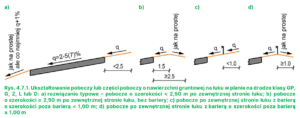
Na odcinku prostym i przekroju daszkowym założymy sobie pochylenie pobocza 8%, a na odcinkach krzywoliniowych (i w zależności od zwrotu łuku) będziemy je zmieniać do wartości przedstawionych na rysunku. Ja w tym artykule zajmę się jedynie przypadkiem oznaczonym literą a), a więc bez dodatkowego łamania pobocza. Oczywiście łamanie pobocza też można uzyskać tą samą metodą.
Przygotowanie template
Rollover Values będzie służyło do ustawienia pochylenia poprzecznego pobocza zależnego od pochylenia poprzecznego jezdni. Ja na potrzeby artykułu przygotowałem połówkę przekroju składającą się z dwóch komponentów: warstwy ścieralnej i pobocza oraz trzech punktów: „Os”, „Kr_P” i „Pob_P”. Krawędź jezdni i krawędź pobocza mają ustawione więzy Horizontal oraz Slope względem poprzedzającego punktu (jezdnia 2%, pobocze 8%). Edytujemy punkt „Pob_P” i wybieramy Rollover Values. Nie robię całego przekroju, bo dla drugiej strony wyglądałoby to analogicznie.
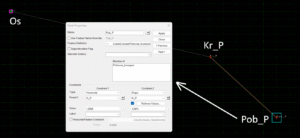
Rollover Values
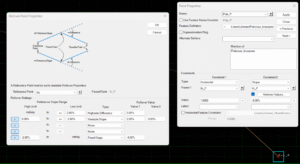
Okno Rollover Values może na sam start trochę przerazić, ale po paru użyciach staje się bardziej zrozumiałe. Na górnym schemacie widzimy 3 punkty: Reference Point, Parent Point oraz Shoulder Point. W naszym przypadku Reference Point to „Os”, Parent Point to „Kr_P”, natomiast Shoulder Point to „Pob_P”. Między punktami Reference Point i Parent Point wyznacza się pochylenie nazwane Reference Slope. W naszym przypadku to pochylenie poprzeczne jezdni.
W dolnej części okienka mamy Rollover Settings. W lewej części są Reference Slope Range. Oznacza to, że będziemy ustalać zakresy pochylenia poprzecznego jezdni, a następnie dla nich wybierać wartości Rollover Value (w prawej części), czyli pochylenia poprzecznego pobocza. Można też zauważyć, że w każdym wierszu jest do wyboru Type:
- Relative Difference – różnica wartości pochylenia pobocza względem pochylenia jezdni
- Variable Slope – zmienna wartość pochylenia pobocza
- Fixed Slope – stała wartość pochylenia pobocza
- Highside Difference – działa podobnie jak Relative Difference, ale tylko dla dodatkich wartości pochylenia jezdni
- Lowside Difference – działa podobnie jak Relative Difference, ale tylko dla ujemnych wartości pochylenia jezdni

Ustawienie Rollover Values
Analizując wytyczne można założyć poniższe:
- Gdy pochylenie jezdni jest z przedziału (minus nieskończoność; -2%> mamy przekrój daszkowy i pochylenie pobocza -8%.
- Gdy zaczynamy obracać jezdnią musimy dorównać pochylenie pobocza do pochylenia jezdni. Więc mamy przedział (-2%; 2%> i zakładamy obrót pobocza z –8% do 2%.
- Dalej już kręcimy pobocze zgodnie z pochyleniem jezdni. Przedział to (2%; + nieskończoność).
Przekładając to na typy przedstawione w poprzednim akapicie wyjdzie nam:
- Fixed Slope – bo stała wartość -8%
- Variable Slope – bo zmieniamy z -8% na 2%
- Highside Difference – bo wartość zgodna z pochyleniem jezdni (można też użyć Relative Difference)
U mnie wygląda to następująco:
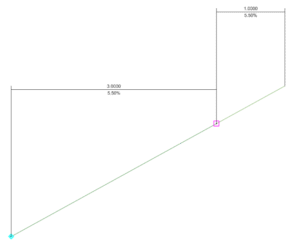
A ostatecznie po przypisaniu przechyłki do korytarza i wyświetleniu dynamicznych przekrojów:


Podsumowanie
Rollover Values jest przydatnym narzędziem w OpenRoads Designer (już od czasów InRoads), które przydaje się głównie do zmiany pochylenia poprzecznego pobocza. Gdyby nie to narzędzie to trzeba by modelować to ręcznie, a przy każdej zmianie korytarza weryfikować poprawność rozwiązań.