
Cześć,
W tym artykule opiszę, jak działają zmienne konfiguracyjne (Configuration Variables) w OpenRoads Designer. Jest to szczególnie ważne dla osób, które chcą ustawić własne standardy projektowe i ujednolicić wygląd dokumentacji projektowej w firmie. Opowiem jedynie o samych zmiennych konfiguracyjnych i wymienię ciekawsze z nich. Nie będę zagłębiał się jednak w tworzenie standardów od podstaw.
Krótko o standardach projektowych w OpenRoads Designer
W ORD wyróżniamy 3 poziomy standardów:
- Organizacja
- Workspace
- Workset
Podział wynika z faktu, że Bentley chciał wprowadzić zasadę „od ogółu do szczegółu” dla poszczególnych poziomów. Przedstawię na przykładzie jak w zamyśle ma to działać dla biur projektowych:
- Organizacja – tu znajdują się wszystkie podstawowe ustawienia, wspólne dla wszystkich branż w firmie. Przykładowo trzymane są tu czcionki, tablice kolorów, podstawowe zmienne konfiguracyjne. Poziom Organizacji w biurze jest jeden i nie da się jej zmienić bezpośrednio z poziomu ORD.
- Workspace – każda Organizacja może mieć parę Workspace. Można ustawić przykładowo oddzielnie Workspace drogowy i Workspace odwodnieniowy. Wynika to z faktu, że w Workspace odwodnieniowym nie potrzebujemy trzymać ustawień dotyczących opisu niwelety, czy też przekrojów poprzecznych. To samo w drugą stronę – po co w Workspace drogowym trzymać wszystkie komórki odwodnieniowe typu wpusty, studnie, wyloty? Optymalizuje to włączanie i działanie programu. Pomiędzy poszczególnymi Workspace możemy się przełączać z poziomu ORD z panelu powitalnego programu.
- Workset – każdy Workspace może mieć parę Worksetów. Mogą one być tworzone specjalnie pod każdy projekt. Workset będzie korzystał wtedy z wszystkich ustawień, które pobierze z Organizacji i Workspace, ale możliwe będzie dodanie własnych ustawień – w końcu każdy Zamawiający może mieć inne wymagania dotyczące dokumentacji. Wtedy przykładowo wszystkie podstawowe warstwy pobierane będą z Workspace, a indywidualnie do Workset można dodać nowe.
A jak to wygląda w praktyce? Dla dużych biur rzeczywiście ten układ się sprawdza. Wypada wtedy również wgrać takie standardy na dysk sieciowy, żeby nie były u każdego pobieranie lokalnie z dysku C. Warto również ustawić dla wszystkich plików read-only i umożliwić pełen dostęp dla wybranych osób. Dla mniejszych biur nie ma potrzeby takiego podziału i można wszystkie zmiany robić w ramach jednego poziomu. Całe biuro pracuje wtedy przykładowo na jednym Workset, bo jest to po prostu wygodniejsze. Każdy poziom standardów ma podobną strukturę folderów i można wymiennie je stosować.
Zmienne konfiguracyjne z poziomu eksploratora Windows
Wszystkie domyślne standardy projektowe znajdują się w lokalizacji (zależy od wersji programu):
C:\ProgramData\Bentley\OpenRoads Designer 2025.00\Configuration
Do przechowywania zmiennych konfiguracyjnych służyły będą głównie 3 pliki tekstowe. Każdy poziom standardów posiada swój plik tekstowy zaznaczony na niebiesko na poniższym zrzucie ekranu. Można je otwierać przez Notatnik. Tu jako przykład podany został Workspace „Training and Examples” z Workset „Training-Metric”. Można je wybrać z powitalnego panelu OpenRoads Designer.
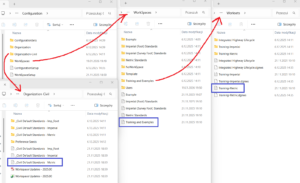
W każdym z tych plików tekstowych znajdować się będzie ciąg zmiennych konfiguracyjnych. Każda zmienna konfiguracyjna ma swoje odwołanie do konkretnych ścieżek. Te ścieżki to foldery i pliki, które znajdują się na danym poziomie standardów projektowych. Poniżej przykłady dla poziomu Organizacji.
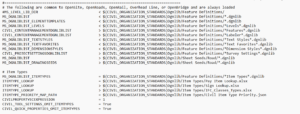
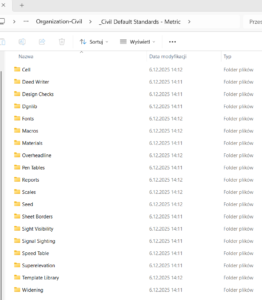
Wszystkie linie, które zaczynają się znakiem „#” są traktowane przez program jako komentarze i nie są podczytywane do programu.
Zmienne konfiguracyjne z poziomu OpenRoads Designer
W mojej opinii wygodniej jest zmieniać zmienne konfiguracyjne z poziomu eksploratora Windows, jednak wygodniej je przeglądać przez sam program. Wynika to z faktu, że notatniki mamy aż 3 (tak naprawdę to więcej, ale te są najważniejsze), a OpenRoads zbiera wszystkie poziomy w jedno zestawienie.
Aby przejść do okna ze zmiennymi wybieramy:
- Albo File -> Settings -> Configuration -> Configuration Variables
- Albo wpisujemy w Search Ribbon: „Configuration Variables”
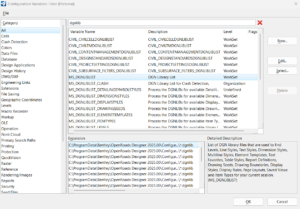
Po lewej stronie okna są zmienne podzielone kategoriami. Na górze okienka (tam, gdzie wpisałem „dgnlib”) jest wyszukiwarka zmiennych. Ważną kolumną w oknie z wyszukanymi zmiennymi jest „Level”. Określa on nam z jakiego poziomu pochodzi dana zmienna, czy jest to zmienna systemowa, czy też inna. Wiedząc z jakiego poziomu jest zmienna, wiadomo w jakim pliku tekstowym jej szukać. Na dole w zakładce „Expansion” wymienione są ścieżki dla danej zmiennej konfiguracyjnej, a w zakładce „Detailed Description” krótki opis zmiennej.
Tutaj dla przykładu pokazałem jedną z ważniejszych zmiennych konfiguracyjnych „MS_DGNLIBLIST”, która posiada ścieżkę do bibliotek odpowiadających m.in. za warstwy, style tekstu, style wymiarowania, opisy drogowe.
Jako Level podany został tutaj Workset, ale jest duża szansa, że ta zmienna była ustawiana we wszystkich 3 plikach tekstowych, o których wcześniej wspominałem. Te same zmienne mogą występować w różnych plikach tekstowych.
Operatory w plikach tekstowych
Wspominałem już o tym, że znak „#” odpowiada za linijkę komentarza i wtedy taki tekst nie jest brany pod uwagę przy podczytywaniu standardów.
Mamy też znaki „=”, „<”, „>”:
- „=” – przypisuje wartość do zmiennej, nawet jeśli już miała ona wcześniej jakąś inną wartość. Można powiedzieć, że jest to nadpisanie zmiennej.
- „<” – określany jako „Prepend”, czyli dodanie na początku. Nie kasuje zmiennej, ale tworzy listę, gdzie dodawany element ląduje na początku listy.
- „>” – określany jako „Append”, czyli zwykłe dodanie. Również nie kasuje zmiennej. Najbardziej popularny.
Spójrzmy teraz na 2 linijki na poniższym zrzucie ekranu.

Tekst „$(CIVIL_ORGANIZATION_STANDARDS)” odpowiada za ścieżkę do folderów dla poziomu Organizacji. Pokazywałem te foldery na trzecim obrazku tego artykułu. Będzie to następująca ścieżka:
C:\ProgramData\Bentley\OpenRoads Designer 2025.00\Configuration\Organization-Civil\_Civil Default Standards – Metric
Oznaczenie “*.dgnlib” mówi nam o tym, że program będzie szukał wszystkich plików (* to asterisk) o rozszerzeniu .dgnlib. Natomiast oznaczenie „*Levels*.dgnlib” mówi nam o tym, że program będzie szukał wszystkich plików w formacie .dgnlib, które posiadają w swojej nazwie człon „Levels”. Warto o tym pamiętać gdy będziecie chcieli zmienić nazwę domyślnych bibliotek. Bez zmiany tych zmiennych konfiguracyjnych program nie podczyta pliku ze zmienioną nazwą.
Wybrane zmienne konfiguracyjne
Na koniec pokażę wybrane zmienne konfiguracyjne. Jest ich bardzo dużo więc ograniczę się do tych najważniejszych lub najciekawszych:
- MS_DGNLIBLIST i związane z nią zmienne np. MS_DGNLIBLIST_ELEMENTTEMPLATES
Najważniejsza zmienna konfiguracyjna odpowiadająca za wczytywanie m.in. warstw, stylów tekstu, stylów wymiarowania, Text Favorites, Annotation Groups itd.
- MS_PLTCFG_PATH, MS_DEFAULT_PLTCFG_FILE
Zmienne odpowiadające za ścieżkę do sterowników drukowania oraz za domyślny sterownik drukowania. Wtedy podczas drukowania nie musimy niczym się martwić i klikamy tylko przycisk Print.
- MS_DWGDATA, MS_DWGSETTINGSFILE
Analogicznie ścieżka do folderu i do pliku z ustawieniami do zapisu dwg. Przy zapisywaniu pliku .dgn do .dwg ustawienia eksportu podczytują się automatycznie. Szczególnie ważne, gdy wymieniamy się plikami z branżystami, którzy pracują w AutoCad. Domyślnie ustawienia zapisu do .dwg są niewygodne i mają np. problem z konwersją niektórych typów elementów, czy też kolorami. Wszystko to wystarczy raz zmienić i podpiąć pod zmienną konfiguracyjną.
- MS_DEFCTBL
Ścieżka do domyślnej tablicy kolorów. Przydatne, gdy mamy inną niż domyślną.
- MS_REF_DEFAULTSETTINGS
Domyślne ustawienia podczytywania referencji. Przykładowe ustawienie: „= TrueScale=1,AttachMethod=CoincidentWorld,nestMode=live,NestDepth=0,SaveRelativePath=1,useAnnotationScale=0”.
- _USTN_PRINTADJUSTEDCOLORS
Zmienną z wartością 1 umożliwia drukowania przezroczystości w referencjach. Ja osobiście dużo korzystam z drukowania w przezroczystości, bo poprawia to czytelność w niektórych sytuacjach.
- Zmiene CIVIL_CROSSSECTION_…
Odpowiadają za ustawienia generowania przekrojów poprzecznych (poprzeczek), gdy generujemy się hurtowo w jednym arkuszu. Można ustawić m.in. marginesy między poprzeczkami, czy też kierunek ich generowania.
- CIVIL_ANNOTATION_SIGHTDISTANCE_EYEHEIGHT, CIVIL_ANNOTATION_SIGHTDISTANCE_OBJECTHEIGHT
Wysokości obserwatora i celu obserwacji potrzebne do poprawnego wyświetlania widoczności na zatrzymanie na profilu.
- CIVIL_USE_CUSTOM_POINT_LABELS, zmienne CIVIL_LABEL_…
Są to zmienne, które przydają się przy tworzeniu własnych Annotation Group. Przykładowo przy edycji Annotation Group gdy będziemy chcieli wstawić opis w początku krzywej przejściowej to opisem takiego punktu będzie „TS” (tangent to spiral). Zmienną konfiguracyjną możemy to zmienić na polskie „PKP” żeby poprawić czytelność programu.
- MS_ADDINPATH, MS_DGNAPPS
Zmienne odpowiadające za ścieżki do zewnętrznych skryptów i bibliotek. Zachęcam do wizyty zakładki „SKRYPTY ORD”, gdzie przedstawione są różne przykłady skryptów.
- CIVIL_WORKSET_TEMPLATE_LIBRARY_NAME
Ścieżka do pliku .itl z Templatami, które są domyślnie podczytywane na starcie programu.
Podsumowanie
Warto wiedzieć, jak działają zmienne konfiguracyjne w OpenRoads Designer, bo mają one duży wpływ na działanie programu i standardy projektowe. Bez ich znajomości trudno będzie zoptymalizować działanie programu i postawić własne standardy. Po więcej informacji o zmiennych konfiguracyjnych odsyłam do oficjalnej dokumentacji OpenRoads Designer.