
Hej,
W tym artykule opiszę proces generowania tabeli robót ziemnych, która jest podstawą zarówno do obliczania całościowego bilansu mas ziemnych, jak i do technologicznego planowania robót ziemnych.
Różnice w generowaniu robót ziemnych
W poprzednich wersjach InRoads (SS2/SS4) tworzenie tabeli robót ziemnych składało się z następujących kroków:
- Przygotowanie modeli – teren, modele drogowe
- Utworzenie przekroi poprzecznych w formie rysunkowej (tzw. poprzeczki)
- Opisanie przekroi poprzecznych (wypełnieniem nasypu i wykopu) wraz z wygenerowaniem tabeli robót ziemnych
W OpenRoads Designer procedura jest trochę inna:
- Przygotowanie modeli – teren, modele drogowe
- Utworzenie brył 3D nasypu i wykopu
- Utworzenie Named Boundary
- Wygenerowanie tabeli robót ziemnych na podstawie Named Boundary
Zasadniczą różnicą jest to, że w OpenRoads Designer nie trzeba wyświetlać poprzeczek, żeby wygenerować tabelę robót ziemnych. Dodatkowo nie trzeba generować tabeli robót ziemnych, żeby znać całościowy bilans mas ziemnych – wystarczy zmierzyć objętość brył 3D nasypu i wykopu.
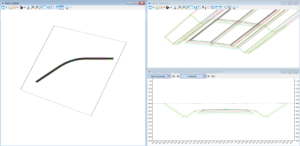
1 krok – Przygotowanie modeli
Do pustego pliku podczepiamy referencyjnie:
- Teren – najlepiej bez humusu, żeby ORD liczył roboty ziemne do niego. Ogólnie jest parę metod radzenia sobie z humusem na poprzeczkach. Ja osobiście najczęściej tworzę 2 tereny, ale można pracować też na jednym terenie i generować komponenty humusu.
- Oś – w planie i profilu
- Korytarz – zrobiłem przykładowy korytarz na bazie template z automatycznymi rowami
Przygotowanie kroku 2 – Ustawienie Feature Definition
OpenRoads tworzy bryły 3D na podstawie ustawień Feature Definition danych komponentów, a dokładniej na podstawie właściwości „Volume Option”. Warto ustawić to w bibliotece dgnlib danego Workspace.
Przykładowo dla Meshów wykorzystywanych do komponentów w Template wchodzimy w: Project Explorer -> OpenRoads Standards -> Feature Definitions -> Mesh. Klikamy prawym i wybieramy Properties danego Feature Definition.
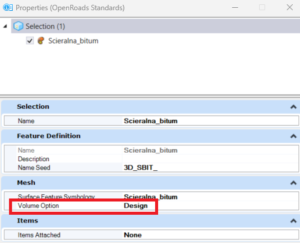
Najczęściej używane parametry Volume Option:
- Design – dla wszystkich komponentów projektowanych.
- Existing – dla wszystkich komponentów i terenów istniejących. Bryły 3D utworzą się pomiędzy komponentami Design i Existing.
- Cut, Fill – tyczą się komponentów brył 3D. Warto utworzyć sobie 2 nowe Feature Definition, oddzielnie dla nasypu i wykopu.
- None – np. dla komponentów typu warstwa ulepszonego podłoża wykonywana na miejscu lub bariery, czyli kiedy nie chcemy liczyć warstwy jako wykop.
2 krok – Utworzenie brył 3D nasypu i wykopu
Służy do tego narzędzie „Create Cut Fill Volumes”. Można je znaleźć m.in. w: Home -> Civil Analysis (domyślnie) -> Create Cut Fill Volumes
Jako Cut i Fill Feature Definition wybieramy Feature Definition, które mają kolejno Cut i Fill jako Volume Option (poprzedni akapit).
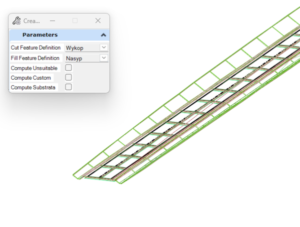
Po przeklikaniu narzędzia, w widoku 3D pojawią się bryły nasypu i wykopu.
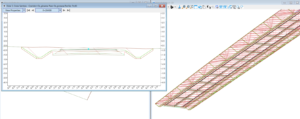
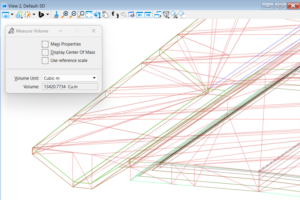
Już na tym etapie możemy otrzymać całościowy bilans mas ziemnych. Wystarczy, że po prostu zmierzymy objętość zwykłym narzędziem Microstation. U mnie wyszło 13420 m3 wykopu. Teoretycznie jest to nawet dokładniejsza metoda mierzenia objętości niż tabela robót ziemnych, która jest pewnym przybliżeniem. Warto zawsze jednak to zweryfikować tabelą robót ziemnych, żeby mieć 100% pewność.
3 krok – Utworzenie Named Boundary
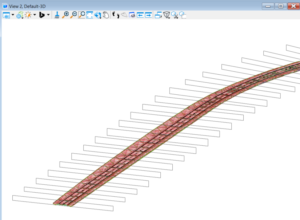
Tak jak wspominałem nie potrzebujemy poprzeczek w formie rysunkowej, aby wygenerować tabelę robót ziemnych. Potrzebujemy jednak wskazać, w których kilometrażach chcemy otrzymać powierzchnie przekrojów. Do tego służyć będą Named Boundaries, czyli powierzchnie tnące w formie prostokątów w 3D.
Ważne! Aby skorzystać z narzędzia, w dowolnym widoku musimy mieć włączony model 3D.
Drawing Production -> Named Boundaries -> Place Named Boundary
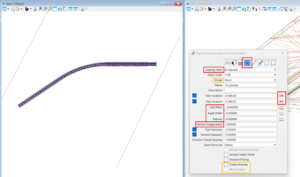
Po otwarciu okna robimy następujące rzeczy (poniżej będą zrzuty ekranu, ale warto najpierw przeczytać całość):
- Wybieramy czwartą opcję z ikonek na górze – Civil Cross Section. Przykładowo trzecia opcja będzie służyła do tworzenia przekroju podłużnego.
- Możemy wybrać jakiegoś Drawing Seeda. Są to predefiniowane ustawienia, które działają trochę jak preferencje .xin w poprzednich wersjach.
- Wybieramy oś drogi w widoku 2D.
- Blokujemy start i koniec kilometraża strzałkami z prawej strony.
- Wybieramy Interval i Offset.
- Ustawiamy Vertical Exaggeration na 1 (skażenie skali).
- Potwierdzamy parę razy lewym przyciskiem myszy, aż w widoku 3D utworzą się przekroje.
Dodatkowe informacje:
- Gdybyśmy zaznaczyli opcję Create Drawing utworzylibyśmy przy okazji poprzeczki w formie rysunkowej. Jednak tak jak już wspominałem nie potrzebujemy ich do samej tabeli robót ziemnych. Do podglądania poprzeczek szybszym narzędziem będzie Dynamic Sections.
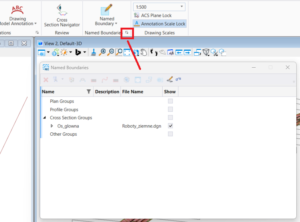
- Named Boundaries, a dokładniej ich grupy (w oknie była opcja Group) możemy podejrzeć w menadżerze Named Boundaries. Aby do niego przejść trzeba kliknąć mały przycisk w prawym dolnym rogu pola, gdzie znajdowało się narzędzie Place Named Boundary.
4 krok – Wygenerowanie tabeli robót ziemnych na podstawie Named Boundary
Home -> Civil Analysis (domyślnie) -> End Area Volumes Report
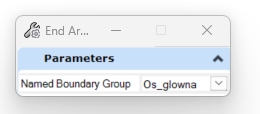
Wybieramy grupę. Po kliknięciu lewym przyciskiem myszy i zobaczeniu tekstu „Select the start cross section named boundary for volume exception. Reset to complete” klikamy prawym przyciskiem myszy, aby zakończyć operację. Klikając lewy przycisk myszy można wybrać Volume Exception czyli przekroje które nie będą brane do tabeli robót ziemnych.
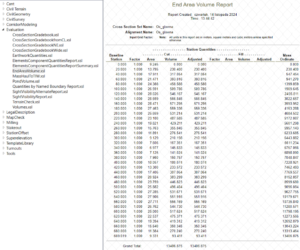
Tabelę możemy wyeksportować do Excela klikając prawy przycisk myszy i wybierając Save As. W kroku nr 2 zmierzyłem objętość bryły wykopu, która wyniosła 13420 m3. Z tabeli robót ziemnych otrzymałem 13406 m3, także jest to mała różnica.
Podsumowanie
Generowanie poprzeczek i tabeli robót ziemnych różni się znacząco od podejścia w poprzednich wersjach InRoads. OpenRoads bazuje na bryłach nasypu i wykopu w 3D, które przecinane są przez Named Boundaries. Można zauważyć, że OpenRoads bazuje na komponentach w 3D, co ułatwia pracę na projektach wykorzystujących metodologię BIM.